Pagate una fibra da diverse centinaia di megabit e tuttavia il televisore del salotto fatica a reggere un flusso Full HD. Questo paradosso è molto comune: la velocità arriva fino al router, ma si perde nei pochi metri che lo separano dal televisore. Muri portanti, vicini sullo stesso canale Wi-Fi, ripetitore mal posizionato, porta di rete limitata: le cause sono numerose. Questa guida confronta i tre grandi modi di collegare un televisore, un box Android o una chiavetta HDMI alla rete, con le loro velocità reali e le loro trappole.
Di che cosa ha davvero bisogno un televisore
Per il video, l'esigenza non è estrema: un flusso 4K in HEVC gira in genere tra 15 e 25 Mb/s, un flusso Full HD tra 5 e 10 Mb/s. Ciò che conta soprattutto è che questa velocità sia stabile, senza cali improvvisi né perdite di pacchetti. Un collegamento a 40 Mb/s perfettamente costante vale più di uno che oscilla tra 5 e 400 Mb/s a seconda che qualcuno passi davanti al microonde. Gli ordini di grandezza per qualità sono illustrati nell'articolo quale velocità serve per lo streaming in 4K.
Un dettaglio sorprende spesso: molti televisori, anche recenti, hanno solo una porta Ethernet a 100 Mb/s (Fast Ethernet). Non è un problema per il video, perché 100 Mb/s coprono ampiamente quattro flussi 4K; è solo una cifra che sembra deludente in un test di velocità.
L'Ethernet: il riferimento
Il cavo di rete resta la soluzione più affidabile. Offre una velocità costante, una latenza molto bassa e nessuna sensibilità alle interferenze. Se il televisore è a portata del router o di una presa di rete a muro, è la scelta da fare.
Quale cavo scegliere?
- Un cavo di categoria 5e trasporta 1 Gb/s fino a 100 metri, il che basta ampiamente per un uso domestico.
- Le categorie 6 e 6A offrono una migliore resistenza ai disturbi e consentono 10 Gb/s su distanze più o meno lunghe; utili per un cablaggio duraturo nei muri, superflue per collegare una televisione.
- I cavi piatti si infilano sotto un battiscopa o una porta, ma sono un po' più sensibili alle interferenze: riservateli alle lunghezze modeste.
Se il router è lontano
Uno switch (commutatore di rete) con qualche porta, posato dietro il mobile TV, permette di collegare televisore, console e box Android con un solo cavo proveniente dal router. In un'abitazione recente, controllate il quadro di distribuzione: le prese RJ45 delle stanze vi fanno spesso capo e basta collegare la presa giusta al router con un cavetto corto.
Il Wi-Fi: 2,4 GHz, 5 GHz e 6 GHz
Il Wi-Fi è pratico ma condiviso: tutti i dispositivi della stessa banda e le reti dei vicini si contendono lo stesso spettro radio. Capire le bande di frequenza aiuta a fare la scelta giusta.
| Banda | Portata | Velocità pratica | Congestione |
|---|---|---|---|
| 2,4 GHz | Buona, attraversa meglio i muri | Spesso 20-70 Mb/s | Molto alta nei condomini, pochi canali indipendenti |
| 5 GHz | Media, attenuata dai muri spessi | Spesso 100-500 Mb/s | Moderata, molti canali |
| 6 GHz (Wi-Fi 6E e 7) | Corta, soprattutto nella stessa stanza | Elevata | Bassa, ma pochi dispositivi compatibili |
Sui 2,4 GHz esistono solo tre o quattro canali che non si sovrappongono; in un condominio in cui sono visibili venti reti vicine, si disturbano a vicenda. Questa banda subisce anche i disturbi dei forni a microonde, di certi baby monitor e dei dispositivi Bluetooth. Per un televisore, privilegiate i 5 GHz non appena il segnale è corretto.
Rete unica o reti separate
Molti router diffondono un solo nome di rete per le due bande e scelgono per ciascun dispositivo. Questa scelta automatica non è sempre felice: un televisore può restare agganciato ai 2,4 GHz. Se il vostro router lo permette, create un nome distinto per i 5 GHz (per esempio aggiungendo «-5G») e collegate esplicitamente il televisore a questa rete. Potrete così verificare su quale banda si trova.
Il posizionamento conta più di tutto
- Togliete il router dal mobile chiuso: un mobile di legno spesso o un armadietto metallico attenua fortemente il segnale.
- Rialzatelo: posato a terra dietro un divano, irradia male.
- Allontanatelo dagli ostacoli densi: acquari, specchi, muri portanti in cemento, elettrodomestici.
- Dal lato del televisore, una chiavetta HDMI appoggiata dietro lo schermo riceve male: una breve prolunga HDMI, spesso fornita, la allontana dal pannello e migliora nettamente la ricezione.
Per misurare il risultato, la maggior parte dei televisori mostra la potenza del segnale nelle impostazioni di rete; su Android TV e Google TV, le informazioni sulla connessione si trovano nel menu di rete. La procedura a seconda dei modelli è descritta nelle pagine Android TV e Samsung Smart TV.
Ripetitori e sistemi mesh
Quando il segnale non raggiunge la stanza, si pensa subito al ripetitore. Riceve il Wi-Fi del router e lo ritrasmette. Il problema: un ripetitore semplice usa la stessa radio per ricevere e per trasmettere, il che può dimezzare la velocità disponibile. Posizionato troppo lontano dal router, ripete un segnale già debole e non porta nulla.
La regola giusta: installate il ripetitore a metà strada, dove capta ancora almeno metà delle tacche di segnale, e non nella stanza in cui il segnale manca.
I sistemi mesh (a maglia) usano più punti di accesso che coordinano le frequenze e fanno passare i dispositivi dall'uno all'altro. I migliori dispongono di una banda dedicata agli scambi tra i punti di accesso. Idealmente, collegate i punti di accesso tra loro con un cavo (si parla di backhaul cablato): il mesh diventa allora prestante come una rete cablata, con la flessibilità del wireless. Molti operatori propongono ripetitori compatibili con il proprio router, più semplici da configurare.
Il powerline: Internet dalle prese elettriche
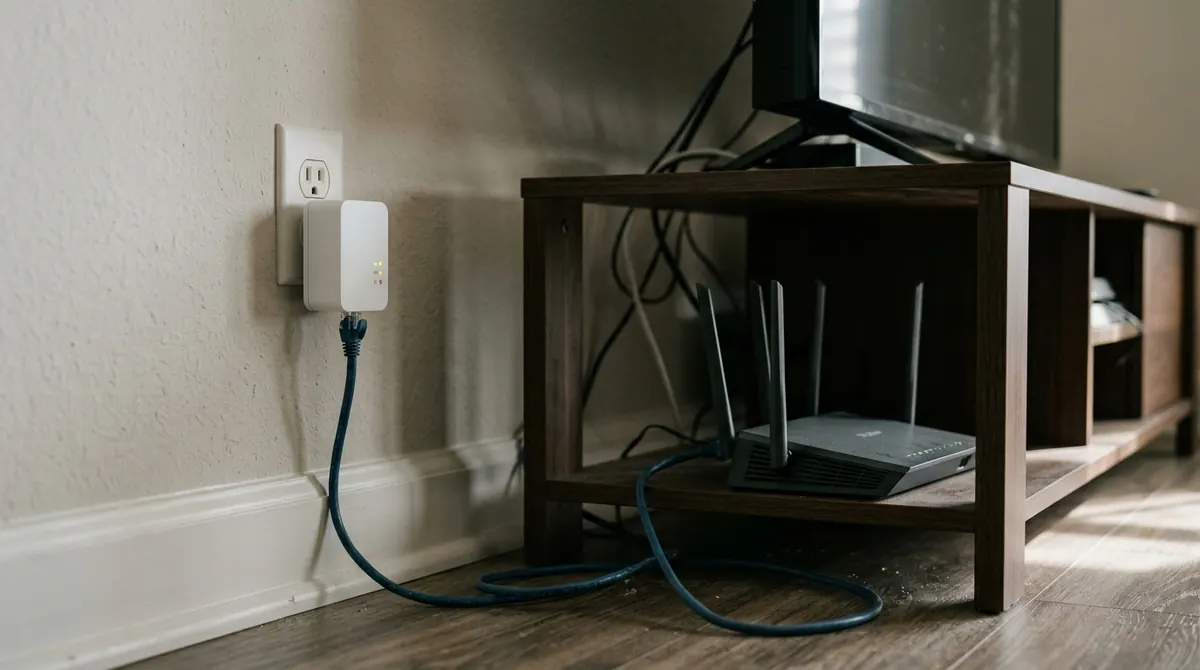
Gli adattatori powerline (PLC, power line communication) trasmettono i dati attraverso l'impianto elettrico: un modulo collegato vicino al router, un altro vicino al televisore, collegato a quest'ultimo con un cavo Ethernet. È una soluzione allettante quando il cavo è impossibile e il Wi-Fi insufficiente.
Cifre da ridimensionare
Le velocità stampate sulle confezioni (600, 1 200, 2 000 Mb/s) sono velocità teoriche del livello fisico. In pratica si ottengono spesso da qualche decina a qualche centinaio di megabit, a seconda dell'impianto. È ampiamente sufficiente per il video, purché sia stabile.
Le condizioni per riuscire
- Collegate gli adattatori direttamente al muro, mai a una ciabatta, e soprattutto non a una ciabatta con protezione dalle sovratensioni, che filtra proprio i segnali alti.
- Le due prese devono essere sullo stesso impianto elettrico (stesso contatore); il passaggio da una fase all'altra o da un quadro secondario può degradare fortemente il segnale.
- Allontanate gli adattatori da caricabatterie, dimmer, lampade LED economiche e motori (lavatrice, aspirapolvere) che generano disturbi.
- Abbinate adattatori della stessa generazione e della stessa norma (HomePlug AV2 per lo più); non mescolate modelli incompatibili.
Alcuni adattatori powerline integrano un punto di accesso Wi-Fi: formano una sorta di mesh elettrico, comodo per un piano lontano.
Tabella di confronto e scelta in base alla casa
| Soluzione | Stabilità | Velocità reale | Installazione | Ideale per |
|---|---|---|---|---|
| Ethernet | Eccellente | 100 Mb/s - 1 Gb/s | Cavo da far passare | Televisore vicino al router o casa già cablata |
| Wi-Fi 5 GHz | Buona o media | 100-500 Mb/s | Nessuna | Stessa stanza o stanza vicina |
| Wi-Fi 2,4 GHz | Media o scarsa | 20-70 Mb/s | Nessuna | Soluzione di ripiego, dispositivi vecchi |
| Mesh | Buona | Variabile, eccellente con backhaul cablato | Più punti di accesso | Casa grande, più piani |
| Powerline | Variabile a seconda dell'impianto | 50-300 Mb/s circa | Due adattatori | Stanza lontana, cavo impossibile |
In un appartamento, con il router in salotto: cavo se possibile, altrimenti 5 GHz. In una casa su due livelli: mesh o powerline, provando prima il powerline, più economico. In ogni caso, verificate il risultato con un test di velocità fatto dal televisore, all'ora in cui guardate.
Errori frequenti
- Collegare in cascata due ripetitori. Ogni salto wireless riduce la velocità e aumenta la latenza.
- Collegare il powerline alla ciabatta del mobile TV. È la prima causa di insuccesso di questa tecnologia.
- Dimenticare di riavviare il televisore dopo aver cambiato rete: certi modelli conservano in memoria la vecchia configurazione.
- Accusare il lettore video. Se le interruzioni persistono in Ethernet, la causa è altrove: consultate la guida per correggere il buffering.
In sintesi
- Un televisore ha bisogno di una velocità stabile più che elevata: 25 Mb/s costanti bastano per il 4K.
- L'Ethernet resta l'opzione migliore; una porta a 100 Mb/s è ampiamente sufficiente.
- In Wi-Fi, preferite i 5 GHz e curate il posizionamento del router e della chiavetta HDMI.
- Ripetitore a metà strada, mesh preferibilmente collegato via cavo, powerline collegato direttamente al muro.
- Provate sempre dal televisore stesso, all'ora di utilizzo.
Domande frequenti
Il mio televisore mostra solo 94 Mb/s in Ethernet: è difettoso?
No. La sua porta è con ogni probabilità limitata a 100 Mb/s e 94 Mb/s è la velocità utile massima di un collegamento di questo tipo. È più che sufficiente per diversi flussi 4K simultanei.
Il powerline funziona tra due appartamenti o con un vicino?
In linea di principio il segnale è fortemente attenuato dal contatore e gli adattatori recenti cifrano gli scambi. Collegare due abitazioni distinte con il powerline non è né previsto né affidabile.
Bisogna disattivare i 2,4 GHz del router?
No: molti oggetti connessi (prese, telecamere, stampanti) funzionano solo a 2,4 GHz. Basta collegare il televisore ai 5 GHz, creando se necessario un nome di rete distinto per questa banda.
Il Wi-Fi 6 migliora il video?
Gestisce meglio le case con molti dispositivi e riduce i tempi di attesa, ma solo se router e televisore sono entrambi compatibili. Un buon posizionamento in Wi-Fi 5 dà spesso già un risultato sufficiente.