Fire OS: نظام Android بلا Google
تعمل معظم أجهزة Fire TV (أجهزة Fire TV Stick وFire TV Cube وبعض التلفزيونات) بنظام Fire OS، وهو نظام مشتق من Android لكن Amazon نزعت منه كل خدمات Google. لذلك لا يوجد متجر Play ولا حساب Google: المتجر هو Appstore من Amazon، وحساب Amazon هو الهوية.
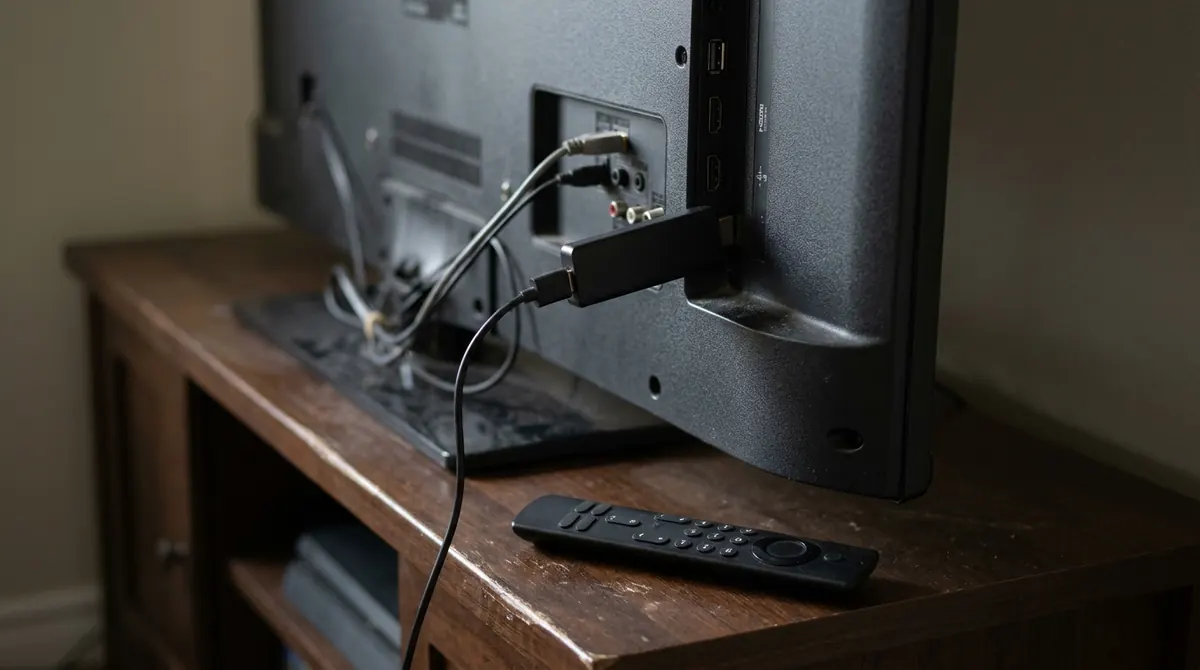
لهذه القرابة مع Android نتيجتان. فمن جهة، توجد تطبيقات Android TV كثيرة على Fire TV أيضًا، غالبًا بنسخة مطابقة. ومن جهة أخرى، قد تغيب التطبيقات التي تعتمد على خدمات Google (تسجيل الدخول بحساب Google وبعض وظائف البث) أو تكون محدودة.
ملاحظة حديثة: بدأت Amazon تزويد بعض الموديلات الجديدة بنظام آخر هو Vega OS، لم يعد مبنيًا على Android ولا يقبل إلا تطبيقات Appstore. إن كان جهازك حديثًا فتحقق من النظام في الإعدادات > My Fire TV > حول: ما يلي يخص الأجهزة التي تعمل بنظام Fire OS، وهي الأكثر عددًا بفارق كبير.
| العنصر | Android TV / Google TV | Fire TV (Fire OS) |
|---|---|---|
| المتجر | متجر Google Play | Appstore من Amazon |
| الحساب | حساب Google | حساب Amazon |
| التثبيت عن بُعد | من play.google.com | من صفحة Appstore في موقع Amazon |
| المساعد الصوتي | Google Assistant | Alexa |
| ملفات APK | ممكنة عبر المصادر غير المعروفة | ممكنة عبر خيارات المطورين |
تثبيت تطبيق من Appstore
يجب أن يكون الجهاز مسجلًا على حساب Amazon، وهذا يتم عند الإعداد الأول. ثم:
- في الشاشة الرئيسية، اختر العدسة (بحث) أو اضغط على زر الميكروفون في جهاز التحكم وانطق اسم التطبيق.
- في النتائج، اختر بلاطة التطبيق مع التحقق من الناشر المذكور في الصفحة.
- اختر تنزيل (أو الحصول). يُثبَّت التطبيق ويظهر في تطبيقاتك وقنواتك.
للعثور عليه بسرعة، اضغط مطولًا على زر المنزل في جهاز التحكم، واختر التطبيقات، وقف على الأيقونة، واضغط زر القائمة (ثلاثة خطوط) واختر نقل لرفعه إلى المراكز الأولى التي تظهر مباشرة على الشاشة الرئيسية.
التثبيت من حاسوب أو هاتف
يضم موقع Amazon قسمًا لـ Appstore. بالبحث عن التطبيق من متصفح مسجل بالحساب نفسه، تعرض الصفحة قائمة تسليم إلى: اختر جهاز Fire TV الخاص بك وأكّد. يبدأ التثبيت بمجرد تشغيل الجهاز. وهذه أيضًا طريقة جيدة للتحقق، قبل شراء جهاز، من توفر تطبيق ما على Fire TV.
أما بالنسبة إلى مشغل مثل AICKO IPTV، فتوضح الصفحة المخصصة لتلفزيونات وأجهزة Android خصوصيات التثبيت والإعداد على هذه الأجهزة.
نقطة الضعف الحقيقية: التخزين
تملك معظم أجهزة Fire TV Stick 8 جيجابايت من التخزين، يستولي النظام على جزء مهم منها؛ ويصل Fire TV Stick 4K Max الجيل الثاني إلى 16 جيجابايت. عمليًا، يبقى غالبًا بين 4 و5 جيجابايت للتطبيقات وبياناتها في موديل 8 جيجابايت، وتتآكل هذه المساحة بسرعة: كل تطبيق فيديو يخزن صورًا مصغرة وملصقات وإعلانات ترويجية في الكاش، أحيانًا بمئات الميجابايت.
حين تنخفض المساحة الحرة أكثر من اللازم، تظهر الأعراض تباعًا: قوائم بطيئة، وتطبيقات تُغلق، وتحديثات تفشل، ورسالة «التخزين الداخلي شبه ممتلئ». لمعرفة حالة الجهاز: الإعدادات > My Fire TV > حول > التخزين.
مسح كاش تطبيق
- افتح الإعدادات > التطبيقات > إدارة التطبيقات المثبتة.
- اختر التطبيق: تبين صفحته حجم التطبيق وبياناته وكاشه.
- اختر مسح الكاش. تبقى الإعدادات وبيانات الدخول محفوظة.
أما الخيار المجاور، مسح البيانات، فيعيد التطبيق إلى الصفر كما عند أول تشغيل: تختفي قوائم التشغيل والتفضيلات وتسجيل الدخول. لا تستخدمه إلا إذا لم يكفِ مسح الكاش وبعد تدوين معلوماتك.
توفير مساحة بشكل دائم
- احذف ما لم يعد مفيدًا، من القائمة نفسها أو بزر القائمة على الأيقونة.
- احذر تطبيقات «التنظيف» أو «التعزيز»: فهي تشغل هي نفسها مساحة ولا تقدم شيئًا لا تفعله قائمة الإعدادات أصلًا.
- تقبل بعض الموديلات تخزين USB عبر محوّل OTG، لكن هذا يعقد التوصيل ويبقى مخصصًا للمستخدمين المتمرسين.
التحديثات: النظام والتطبيقات
تتحدث تطبيقات Appstore تلقائيًا إذا كان الخيار مفعلًا: الإعدادات > التطبيقات > Appstore > التحديثات التلقائية. أما نظام Fire OS فيتحدث حين يكون الجهاز في وضع الاستعداد ومتصلًا. ولفرض فحص: الإعدادات > My Fire TV > حول > التحقق من التحديثات، ثم تثبيت التحديث إذا نُزِّل.
ملاحظتان عمليتان:
- يحتاج تحديث النظام إلى مساحة حرة لفك ضغطه. فإذا فشل دون سبب ظاهر، امسح بعض الكاشات قبل المحاولة من جديد.
- الجهاز المغذّى من منفذ USB في التلفزيون ينقطع عنه التيار كلما أُطفئت الشاشة ولا تتاح له فرصة تحديثاته الليلية. وصّله بدلًا من ذلك بـمحوّل الكهرباء المرفق، مما يتفادى أيضًا إعادات التشغيل المفاجئة لنقص التيار.
تذكر Amazon على موقعها المدة التي يتلقى فيها كل موديل تحديثات أمنية؛ والأجيال الأقدم لم تعد متابَعة. الجهاز الذي لا يتلقى تصحيحات يبقى قابلًا للاستخدام، لكن التطبيقات ستشترط في النهاية إصدارًا أحدث من Fire OS.
خيارات المطورين: ما تتيحه وما تخاطر به
كما في أي جهاز Android، يمكن تقنيًا تثبيت تطبيق ليس في Appstore على Fire OS، انطلاقًا من ملف APK. وفي الإصدارات الحديثة، القائمة اللازمة مخفية:
- انتقل إلى الإعدادات > My Fire TV > حول.
- اضغط سبع مرات على اسم الجهاز (السطر الأول): تعلن رسالة أنك أصبحت مطورًا.
- ارجع إلى الخلف: تظهر قائمة خيارات المطورين. وفيها تصحيح ADB وإذن تثبيت التطبيقات غير المعروفة، الممنوح تطبيقًا بتطبيق.
هذه الإعدادات مخصصة للمطورين الذين يختبرون تطبيقهم قبل النشر. وللاستخدام العادي تطرح مشكلات حقيقية:
- ملفات APK المتداولة في مواقع الأطراف الثالثة كثيرًا ما تكون معدّلة: إعلانات مفروضة، وبرمجيات تجسس، ومشاركة في شبكات أجهزة مخترقة. وجهاز Fire TV يبقى متصلًا باستمرار بشبكتك المنزلية.
- التطبيق المثبت بهذه الطريقة لا يتلقى أي تحديث من Appstore.
- يفتح تصحيح ADB المتروك مفعلًا وصولًا إلى الجهاز من الشبكة المحلية.
- جزء كبير من التطبيقات الموزعة بـ APK فقط يخدم الوصول إلى برامج دون موافقة أصحاب الحقوق. وقد أعلنت Amazon تعزيز حجب هذا النوع من التطبيقات، ويبقى مشاهدة محتوى لا تملك حقوقه غير قانونية أيًا كان الجهاز. ويفصّل مقالنا IPTV قانوني أم غير قانوني ما ينص عليه القانون.
إذا زوّدك ناشر موثوق رسميًا بملف APK (نسخة تجريبية، تطبيق مهني)، فنزّله من موقعه فقط وثبّته، ثم عطّل فورًا إذن التثبيت وتصحيح ADB.
إصلاح سريع للأعطال
إعادة تشغيل الجهاز
في جهاز التحكم، أبقِ زر التحديد (الزر الأوسط) وزر التشغيل/الإيقاف المؤقت مضغوطين نحو خمس ثوانٍ: يعيد الجهاز التشغيل. ويمكن أيضًا المرور عبر الإعدادات > My Fire TV > إعادة التشغيل، أو فصل التيار بضع ثوانٍ. وإعادة تشغيل أسبوعية تحرر الذاكرة العشوائية المحدودة بـ 1 أو 2 جيجابايت بحسب الموديل.
جدول الأعراض
| العرض | السبب الشائع | الحل |
|---|---|---|
| قوائم بطيئة جدًا | تخزين شبه ممتلئ، وذاكرة عشوائية مشبعة | مسح الكاشات، والحذف، وإعادة التشغيل |
| تطبيق غير موجود في Appstore | لا نسخة لـ Fire TV، أو موديل قديم جدًا | التحقق في موقع Amazon من قائمة الأجهزة المتوافقة |
| شاشة «لا إشارة» بشكل متقطع | تغذية غير كافية من منفذ USB في التلفزيون | استخدام محوّل الكهرباء الأصلي |
| انقطاعات أثناء التشغيل | Wi-Fi ضعيف خلف التلفزيون | استخدام وصلة HDMI المرفقة، والاقتراب من الراوتر أو التحول إلى Ethernet بمحوّل |
| جهاز التحكم لا يستجيب | بطاريات ضعيفة أو فقدان الاقتران | تغيير البطاريات، ثم الضغط على زر المنزل عشر ثوانٍ لإعادة الاقتران |
إعادة الضبط إلى إعدادات المصنع
كملاذ أخير: الإعدادات > My Fire TV > إعادة الضبط إلى إعدادات المصنع. تُمسح كل التطبيقات والبيانات ويعود الجهاز كأنه جديد. وإذا تعذر الوصول إلى القوائم، فإن إبقاء رجوع والسهم الأيمن مضغوطين نحو عشر ثوانٍ يعرض أيضًا إعادة الضبط.
وإذا استمرت الانقطاعات رغم جهاز نظيف، فالمشكلة تأتي غالبًا من الشبكة لا من الجهاز: وتساعدك طريقتنا في تشخيص التخزين المؤقت على إيجاد السبب.
الخلاصة
- يعمل Fire TV مع Appstore من Amazon وحساب Amazon، دون أي خدمة من Google.
- يمثل التخزين المحدود السبب الأول للبطء: امسح الكاشات واحذف بانتظام.
- أبقِ التحديثات التلقائية مفعلة وغذِّ الجهاز بمحوّل الكهرباء.
- خيارات المطورين مخصصة لملفات الناشرين الموثوقين، وتُعطَّل بعد الاستخدام.
الأسئلة الشائعة
هل يمكن تثبيت متجر Play على فاير تي في ستيك؟
ليس رسميًا. لا يضم Fire OS أي خدمة من Google، وطرق الالتفاف غير مستقرة وغير مدعومة. وإذا كان متجر Play لا غنى عنه لك فالأفضل جهاز Google TV.
هل يمسح مسح الكاش بيانات دخولي؟
لا. يحذف مسح الكاش الملفات المؤقتة فقط. أما خيار «مسح البيانات» فهو الذي يعيد التطبيق إلى الصفر.
كم من الوقت يتلقى فاير تي في ستيك تحديثات؟
يتوقف ذلك على الموديل؛ وتنشر Amazon على موقعها مدد الدعم. والأجيال الأولى لم تعد تتلقى تصحيحات أمنية.
هل يجب إطفاء الجهاز كل مساء؟
لا. يستهلك وضع الاستعداد القليل ويتيح التحديثات التلقائية. وتكفي إعادة تشغيل من حين لآخر لتحرير الذاكرة.