Android TV أم Google TV: عمَّ نتحدث؟
يتداول اسمان للأساس نفسه. Android TV هو نظام التشغيل من Google المكيَّف مع شاشات الصالة منذ عام 2014. أما Google TV فهي الواجهة الأحدث الموضوعة فوقه: تبرز توصيات الأفلام والمسلسلات، وتجمع الخدمات في تبويبات، وتفرض حساب Google للاستفادة من كل الوظائف. وفي العمق، يعمل التطبيق المصمَّم لـ Android TV بالطريقة نفسها على Google TV.
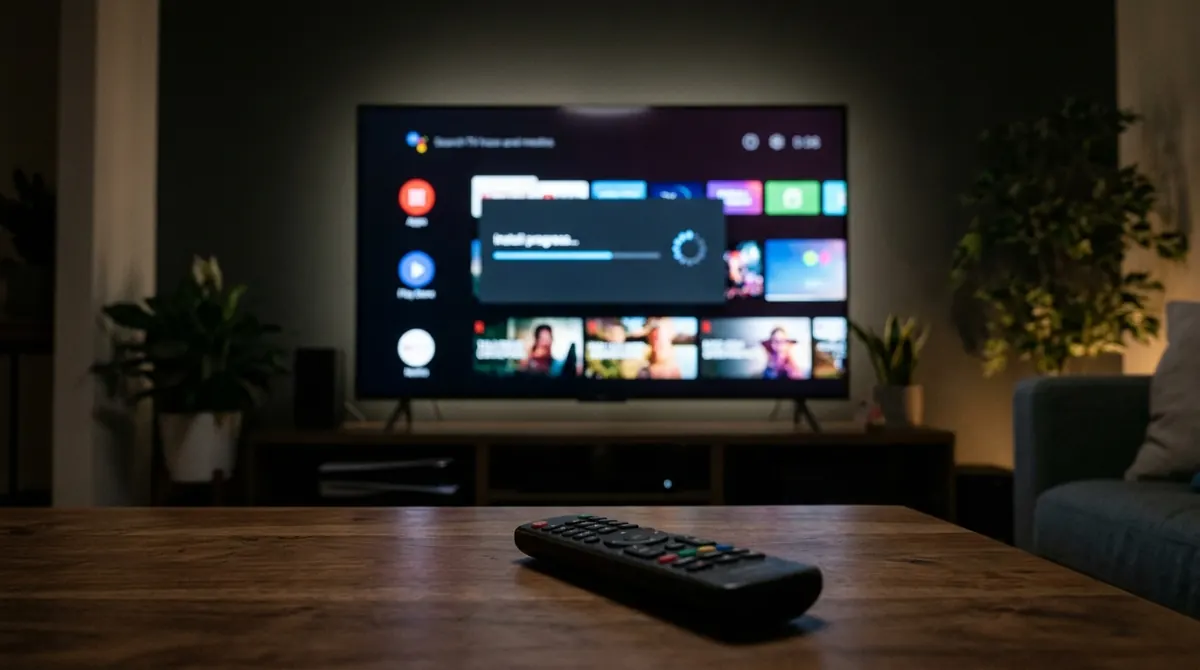
نجد هذا النظام في ثلاث فئات من الأجهزة:
- التلفزيونات من عدة علامات (Sony وTCL وPhilips وHisense بحسب الفئات، وXiaomi…)، حيث يأتي مدمجًا من المصنع؛
- أجهزة وعصيّ البث التي تُوصَل بمنفذ HDMI، مثل Chromecast with Google TV أو Google TV Streamer؛
- بعض أجهزة مزودي الخدمة، التي تضيف طبقة خدماتها الخاصة مع الإبقاء على متجر Google.
لمعرفة ما لديك، افتح الإعدادات > النظام > حول: يبيّن السطر «Android TV OS version» إصدار النظام، وتكشف الشاشة الرئيسية (تبويبات «For you» و«Movies» و«Shows») وجود Google TV. وهذه المعلومات مهمة لأن القوائم تتغير قليلًا من جهاز إلى آخر؛ والمسارات الواردة أدناه هي مسارات الإصدارات الحديثة وقد تختلف بكلمة بحسب الشركة المصنّعة.
شرط مسبق: حساب Google وجهاز محدَّث
يعد متجر Google Play المتجر الرسمي الوحيد على هذه الأجهزة. وهو يتطلب تسجيل الدخول بحساب Google. وفي Google TV يقترح الإعداد الأولي حتى «وضع التلفزيون الأساسي» دون حساب: وهو عملي لتلفزيون إضافي، لكنه يعطّل تثبيت التطبيقات. وإذا كان المتجر غائبًا عن شاشتك الرئيسية، فتحقق من هذه النقطة أولًا في الإعدادات > الحسابات وتسجيل الدخول.
وهناك تحققان آخران يجنّبانك كثيرًا من خيبات الأمل:
- تحديث النظام: الإعدادات > النظام > حول > تحديث النظام. تشترط بعض التطبيقات حدًّا أدنى من إصدار أندرويد وتبقى غير ظاهرة في المتجر ما دام الجهاز لم يبلغه.
- المساحة الفارغة: كثير من الأجهزة لا تملك سوى 8 GB من التخزين، يشغل النظام جزءًا كبيرًا منها. تجد التفاصيل في الإعدادات > النظام > التخزين. وحين تقل المساحة الحرة عن 1 GB كثيرًا ما تفشل عمليات التثبيت والتحديث برسالة غامضة.
وأخيرًا، لا يتيح ملف الأطفال في Google TV إلا التطبيقات التي وافق عليها الوالد. فإذا كنت على ملف كهذا، فعُد إلى الملف الرئيسي قبل التثبيت.
الطريقة 1: التثبيت من متجر Play على التلفزيون
هذه هي الطريقة الطبيعية والأكثر أمانًا. في Google TV يتم الوصول عبر تبويب التطبيقات ثم «البحث عن تطبيقات»؛ وفي Android TV التقليدي عبر أيقونة Google Play Store في صف التطبيقات.
- ابدأ البحث واكتب اسم التطبيق، أو انطقه بزر الميكروفون في الريموت.
- افتح صفحة التطبيق وتحقق من اسم الناشر وعدد مرات التنزيل وتاريخ آخر تحديث. فالنسخ المضللة موجودة أيضًا في المتاجر الرسمية.
- اختر تثبيت. تظهر الأيقونة بعد ذلك في قائمة التطبيقات؛ وفي Google TV يمكنك تثبيتها في أعلى الشاشة الرئيسية بالضغط المطوّل.
إذا لم تجد على التلفزيون تطبيقًا تستخدمه في هاتفك، فهذا ليس عطلًا: فناشره لم يصدر ببساطة نسخة متوافقة مع التلفزيون. فلا تعرض Google في متجر التلفزيون سوى التطبيقات المعلن أنها قابلة للاستخدام بالريموت ودون شاشة لمس.
الطريقة 2: التثبيت عن بُعد من هاتف أو حاسوب
الكتابة بالريموت مرهقة. وتتيح Google بدء التثبيت من جهاز آخر متصل بـحساب Google نفسه:
- من متجر Play في هاتف أندرويد: في صفحة التطبيق يعرض زر التثبيت غالبًا سهمًا أو قائمة «المزيد من الأجهزة»؛ حدد التلفزيون ثم أكّد.
- من متصفح على
play.google.com: سجّل الدخول بالحساب نفسه، وافتح صفحة التطبيق واختر الجهاز المستهدف من القائمة. يبدأ التنزيل على التلفزيون بمجرد تشغيله واتصاله. - من تطبيق Google TV في الهاتف، الذي يعمل أيضًا ريموتًا بلوحة مفاتيح: أسرع بكثير لإدخال اسم مستخدم أو عنوان خادم.
إذا لم يظهر التلفزيون في قائمة الأجهزة، فالسبب عادةً أنه غير مسجَّل بالحساب نفسه، أو أن التطبيق غير متوافق معه. وتفصّل صفحة المساعدة الرسمية support.google.com/googletv هذه الحالات بحسب الموديلات.
الطريقة 3: المصادر غير المعروفة، ولماذا تجب الحيطة منها
يتيح أندرويد تثبيت ملف APK (حزمة تثبيت التطبيق) الذي جرى الحصول عليه خارج المتجر. ويسمى ذلك sideloading. وهو مشروع أحيانًا: ناشر يوزع نسخة تجريبية، أو تطبيق مهني داخلي، أو برنامج لم تعتمده Google بعد. لكنه أيضًا المدخل الرئيسي للبرمجيات الخبيثة على التلفزيونات.
كيف يعمل
منذ أندرويد 8 لم يعد الإذن عامًّا: بل يُمنح تطبيقًا تطبيقًا. في الإعدادات > التطبيقات > الأمان والقيود > المصادر غير المعروفة تسمح لتطبيق بعينه (مدير ملفات أو متصفح) بتثبيت ملفات APK. وفي بعض الإصدارات الحديثة من Google TV يجب تفعيل خيارات المطوّر أولًا: في الإعدادات > النظام > حول اضغط سبع مرات على سطر «Build Android TV OS» حتى تظهر رسالة التأكيد.
المخاطر الفعلية
| الخطر | ما قد يحدث | كيف تحدّ منه |
|---|---|---|
| ملف APK معدَّل | إضافة شيفرة خبيثة إلى تطبيق معروف: إعلانات مزعجة أو تعدين أو سرقة بيانات الدخول | لا تنزّل إلا من الموقع الرسمي للناشر |
| غياب التحديثات | لا يتلقى التطبيق تصحيحات الأمان بعد الآن | عُد بانتظام إلى المصدر الرسمي |
| أذونات مفرطة | وصول إلى الشبكة المحلية وإلى أجهزة المنزل الأخرى | راجع الأذونات في إعدادات التطبيق |
| إذن تُرك مفتوحًا | يمكن لتطبيق آخر أن يثبّت بعدها ما يشاء | أزل إذن «المصادر غير المعروفة» فور انتهاء التثبيت |
كما يفحص Google Play Protect التطبيقات المثبَّتة خارج المتجر وقد يحجب ملفًا معروفًا بأنه خطير. لا تعطّل هذه الحماية أبدًا من أجل «فرض» تثبيت: فإذا نبّهتك فلسبب.
ونقطة أخيرة، قانونية هذه المرة: كثير من التطبيقات الموزَّعة بملفات APK حصرًا تتيح الوصول إلى محتوى دون إذن أصحاب الحقوق. تثبيت مشغّل ليس مخالفًا للقانون في ذاته؛ أما مشاهدة برامج لا تملك حقوقها فهي كذلك. ويوضح مقالنا IPTV قانوني أم غير قانوني ما يقوله القانون.
طريقة متقدمة: ADB من حاسوب
يمكن للمستخدمين المرتاحين مع سطر الأوامر تثبيت ملف APK عبر الشبكة بفضل ADB (Android Debug Bridge)، الأداة الرسمية لمطوّري أندرويد. بعد تفعيل خيارات المطوّر ثم تصحيح الأخطاء عبر الشبكة (أو «التصحيح اللاسلكي») على التلفزيون، يُوصَل الحاسوب هكذا:
adb connect 192.168.1.42:5555
adb install mon-application.apk
adb disconnect
ستجد عنوان IP الخاص بالتلفزيون في الإعدادات > الشبكة والإنترنت. وفي الإصدارات الحديثة يفرض التصحيح اللاسلكي اقترانًا برمز يظهر على الشاشة: يصبح الأمر adb pair adresse:port قبل connect. عطّل التصحيح بعد انتهاء العملية: فإذا تُرك مفتوحًا أتاح لأي جهاز في الشبكة المحلية محاولة الاتصال.
التحديث والإزالة وتفريغ المساحة
التحديثات
افتراضيًا يحدّث متجر Play التطبيقات تلقائيًا، عادةً حين يكون التلفزيون في وضع الاستعداد المتصل. للتحقق من ذلك أو فرضه: افتح متجر Play، وحدد صورة ملفك الشخصي في الأعلى، ثم إدارة التطبيقات والألعاب > التحديثات. ويوجد إعداد «التحديث التلقائي للتطبيقات» في إعدادات المتجر. أما التطبيق المثبَّت من خارج المتجر فلا يتحدّث أبدًا من تلقاء نفسه بهذه الوسيلة: عليك أنت إعادة تثبيت النسخة الجديدة.
وهناك فخ شائع: إذا كان التلفزيون يُفصَل عن المقبس كل مساء، فلن تتاح له أبدًا فرصة إجراء تحديثاته الليلية. فأجرِ عندئذ فحصًا يدويًا من حين إلى آخر.
الإزالة وتوفير المساحة
في الإعدادات > التطبيقات يعرض كل تطبيق ثلاثة أزرار مفيدة:
- مسح الذاكرة المؤقتة: يحذف الملفات المؤقتة (الصور والمصغّرات). دون خطر، وتبقى الإعدادات محفوظة.
- مسح البيانات (أو «مسح التخزين»): يعيد التطبيق إلى الصفر. تضيع بيانات الدخول وقوائم التشغيل والتفضيلات.
- إلغاء التثبيت: يزيل التطبيق. أما التطبيقات المثبَّتة مسبقًا فكثيرًا ما لا يمكن إلا تعطيلها، وهذا يحرر على الأقل مساحة تحديثاتها.
في جهاز سعته 8 GB يكفي تطبيقان أو ثلاثة للفيديو تستهلك الكثير من الذاكرة المؤقتة لملء الذاكرة. أجرِ عملية فرز مرة كل ثلاثة أشهر.
أكثر المشكلات شيوعًا وحلولها
| العَرَض | السبب المحتمل | الحل |
|---|---|---|
| «التنزيل قيد الانتظار» بلا نهاية | تحديث آخر جارٍ، أو قائمة انتظار عالقة | انتظر انتهاء التحديثات ثم امسح الذاكرة المؤقتة لمتجر Play |
| «مساحة التخزين غير كافية» | أقل من 1 GB حرة | امسح الذاكرة المؤقتة وأزل ما لا حاجة إليه |
| تطبيق غير موجود في المتجر | لا توجد نسخة للتلفزيون، أو النظام قديم جدًا | تحقق في play.google.com من التوافق مع الجهاز |
| يُغلق التطبيق عند التشغيل | تحديث ناقص أو بيانات تالفة | امسح الذاكرة المؤقتة، ثم البيانات، ثم أعد التثبيت |
| «لم يتم تثبيت التطبيق» مع ملف APK | ملف غير متوافق (المعمارية) أو توقيع مختلف عن نسخة موجودة | أزل النسخة القديمة أو احصل على الملف الصحيح من الناشر |
وكحل أخير، فإن إعادة التشغيل الكاملة (فصل الطاقة ثلاثين ثانية، لا مجرد وضع الاستعداد) تعالج قدرًا مدهشًا من حالات تعطل المتجر.
إذا ثبّتَّ مشغّلًا مثل AICKO IPTV، فإن الإجراءات والإعدادات الخاصة بهذه الأجهزة موصوفة في صفحة Android TV وGoogle TV. وبالنسبة إلى تلفزيونات العلامات الأخرى، راجع أيضًا دليلنا عن تطبيقات Samsung Tizen.
الخلاصة
- يبقى متجر Play مع حساب Google متصل أسهل طرق التثبيت وأكثرها أمانًا.
- يغنيك التثبيت عن بُعد من هاتف أو من
play.google.comعن الكتابة بالريموت. - تُخصَّص المصادر غير المعروفة وADB لملفات الناشر الرسمي، مع سحب الإذن بعد ذلك.
- راقب المساحة الفارغة: تحت 1 GB تفشل عمليات التثبيت والتحديث.
الأسئلة الشائعة
هل يمكن استخدام تلفزيون Google TV دون حساب Google؟
نعم، بفضل وضع التلفزيون الأساسي، لكنه لا يتيح تثبيت تطبيقات جديدة ولا تلقي التوصيات. ولتثبيت أي شيء يجب ربط حساب Google.
لماذا لا يوجد على تلفزيوني تطبيق موجود في هاتفي؟
لأن ناشره لم يصدر نسخة مناسبة للريموت وشاشة الصالة. فمتجر Play على التلفزيون لا يعرض سوى التطبيقات المعلن توافقها.
هل تفعيل خيارات المطوّر خطير؟
ليس في ذاته: فهو لا يعرض سوى قائمة إضافية. ينشأ الخطر من الإعدادات التي تُفعَّل فيه، مثل التصحيح عبر الشبكة أو المصادر غير المعروفة، والأفضل تعطيلها بعد الاستخدام.
هل تتحدّث التطبيقات والتلفزيون مطفأ؟
فقط في وضع الاستعداد المتصل. أما إذا فُصل الجهاز عن المقبس فتتم التحديثات عند التشغيل التالي أو يجب إطلاقها يدويًا من متجر Play.