Android TV oder Google TV: worum geht es?
Für dieselbe Basis sind zwei Namen im Umlauf. Android TV ist das Betriebssystem von Google, das seit 2014 für Fernsehbildschirme angepasst ist. Google TV ist die neuere Oberfläche darüber: Sie stellt Film- und Serienempfehlungen in den Vordergrund, bündelt die Dienste in Tabs und verlangt ein Google-Konto, damit alle Funktionen nutzbar sind. Im Inneren läuft eine für Android TV entwickelte App auf Google TV genauso.
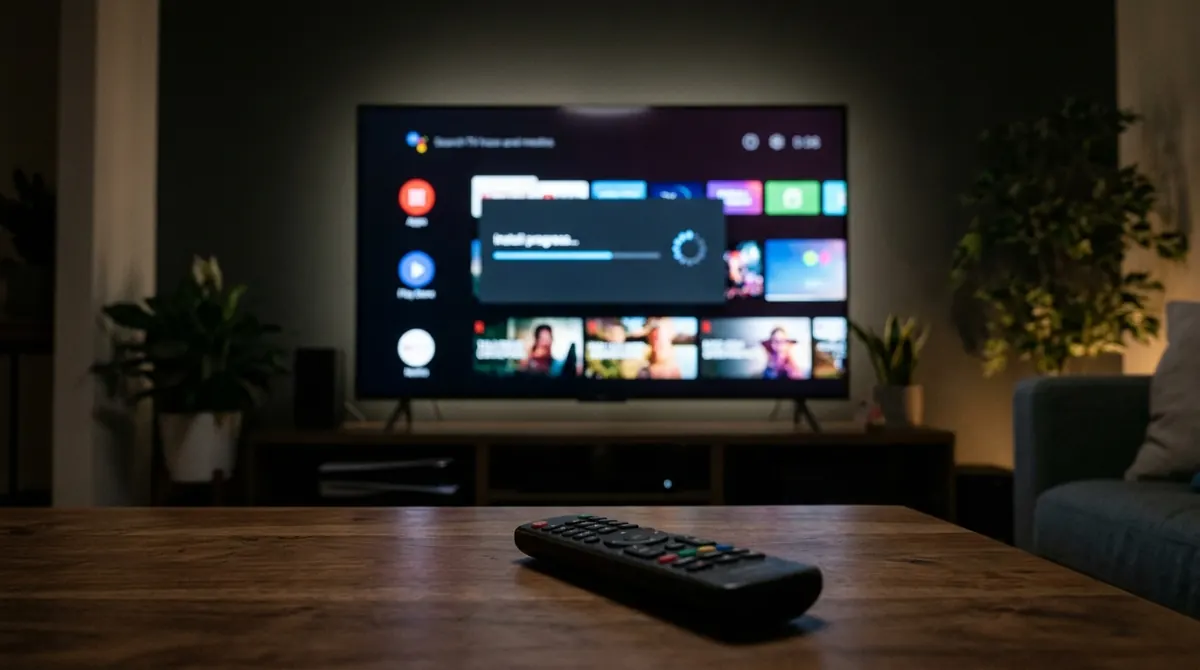
Man findet dieses System bei drei Gerätegruppen:
- Fernseher mehrerer Marken (Sony, TCL, Philips, Hisense je nach Serie, Xiaomi …), bei denen es werkseitig integriert ist;
- Streaming-Sticks und -Boxen, die an einen HDMI-Anschluss gesteckt werden, wie der Chromecast mit Google TV oder der Google TV Streamer;
- manche Boxen von Netzbetreibern, die eine eigene Dienstschicht ergänzen, aber den Google-Store behalten.
Um herauszufinden, was Sie haben, öffnen Sie Einstellungen > System > Info: Die Zeile „Android TV OS-Version“ nennt die Systemversion, und der Startbildschirm (Tabs „Für Sie“, „Filme“, „Serien“) verrät Google TV. Diese Angaben zählen, denn die Menüs unterscheiden sich leicht von Gerät zu Gerät; die unten genannten Pfade stammen aus aktuellen Versionen und können je nach Hersteller um ein Wort abweichen.
Voraussetzung: ein Google-Konto und ein aktuelles Gerät
Der Google Play Store ist auf diesen Geräten der einzige offizielle Store. Er verlangt ein angemeldetes Google-Konto. Bei Google TV bietet die Ersteinrichtung sogar einen „einfachen TV-Modus“ ohne Konto an: praktisch für einen Zweitfernseher, aber in diesem Modus ist die Installation von Apps deaktiviert. Fehlt der Store auf Ihrem Startbildschirm, prüfen Sie zuerst diesen Punkt unter Einstellungen > Konten und Anmeldung.
Zwei weitere Kontrollen ersparen viel Ärger:
- Das Systemupdate: Einstellungen > System > Info > Systemupdate. Manche Apps verlangen eine Mindestversion von Android und bleiben im Store unsichtbar, solange das Gerät sie nicht erreicht.
- Der freie Speicherplatz: Viele Geräte haben nur 8 GB Speicher, von denen ein guter Teil das System belegt. Die Details stehen unter Einstellungen > System > Speicher. Bei weniger als 1 GB frei scheitern Installationen und Updates oft mit einer unklaren Meldung.
Schließlich gewährt ein Kinderprofil bei Google TV nur Zugriff auf die von den Eltern freigegebenen Apps. Sind Sie in einem solchen Profil, wechseln Sie vor der Installation zurück ins Hauptprofil.
Methode 1: über den Play Store auf dem Fernseher installieren
Das ist die normale und sicherste Methode. Bei Google TV führt der Weg über den Tab Apps und dann „Apps suchen“; beim klassischen Android TV über das Symbol Google Play Store in der App-Zeile.
- Starten Sie die Suche und tippen Sie den Namen der App ein oder sprechen Sie ihn mit der Mikrofontaste der Fernbedienung.
- Öffnen Sie die Detailseite: Prüfen Sie den Namen des Anbieters, die Zahl der Downloads und das Datum der letzten Aktualisierung. Irreführende Kopien gibt es auch in den offiziellen Stores.
- Wählen Sie Installieren. Das Symbol erscheint anschließend in der App-Liste; bei Google TV können Sie es durch langes Drücken ganz vorn auf dem Startbildschirm anheften.
Bleibt eine App, die Sie auf dem Smartphone nutzen, auf dem Fernseher unauffindbar, ist das kein Fehler: Ihr Anbieter hat schlicht keine fernsehtaugliche Version veröffentlicht. Google zeigt im TV-Store nur Apps an, die als mit Fernbedienung und ohne Touchscreen nutzbar deklariert sind.
Methode 2: aus der Ferne vom Smartphone oder Computer installieren
Einen Namen mit der Fernbedienung einzutippen ist mühsam. Google erlaubt es, die Installation von einem anderen Gerät aus zu starten, das mit demselben Google-Konto verbunden ist:
- Über den Play Store des Android-Smartphones: Auf der Detailseite der App bietet die Installationsschaltfläche oft einen Pfeil oder ein Menü „Weitere Geräte“; haken Sie den Fernseher an und bestätigen Sie.
- Über einen Browser auf
play.google.com: Melden Sie sich mit demselben Konto an, öffnen Sie die Detailseite und wählen Sie das Zielgerät aus der Liste. Der Download beginnt auf dem Fernseher, sobald er eingeschaltet und verbunden ist. - Über die Google-TV-App auf dem Smartphone, die auch als Fernbedienung mit Tastatur dient: viel schneller, um eine Kennung oder eine Serveradresse einzugeben.
Erscheint der Fernseher nicht in der Geräteliste, ist er in der Regel nicht mit demselben Konto verbunden, oder die App ist mit ihm nicht kompatibel. Die offizielle Hilfeseite support.google.com/googletv erläutert diese Fälle je nach Modell.
Methode 3: unbekannte Quellen und warum man ihnen misstrauen sollte
Android erlaubt es, eine APK-Datei (das Installationspaket einer App) zu installieren, die man außerhalb des Stores bezogen hat. Man spricht von Sideloading. Das ist manchmal legitim: ein Anbieter, der eine Testversion verteilt, eine interne Unternehmens-App oder eine Software, die Google noch nicht freigegeben hat. Es ist aber auch das wichtigste Einfallstor für Schadsoftware auf Fernsehern.
So funktioniert es
Seit Android 8 gilt die Erlaubnis nicht mehr global, sondern wird für jede App einzeln erteilt. Unter Einstellungen > Apps > Sicherheit und Einschränkungen > Unbekannte Quellen erlauben Sie einer bestimmten App (einem Dateimanager, einem Browser), APKs zu installieren. Bei manchen neueren Google-TV-Versionen müssen Sie zuvor die Entwickleroptionen aktivieren: Tippen Sie unter Einstellungen > System > Info siebenmal auf die Zeile „Build Android TV OS“, bis die Bestätigungsmeldung erscheint.
Die tatsächlichen Risiken
| Risiko | Was passieren kann | Wie man es begrenzt |
|---|---|---|
| Manipulierte APK | Schadcode in einer bekannten App: aufdringliche Werbung, Mining, Diebstahl von Zugangsdaten | Nur von der offiziellen Website des Anbieters laden |
| Fehlende Updates | Die App erhält keine Sicherheitskorrekturen mehr | Regelmäßig zur offiziellen Quelle zurückkehren |
| Übermäßige Berechtigungen | Zugriff auf das lokale Netz und auf andere Geräte im Haushalt | Berechtigungen in den App-Einstellungen prüfen |
| Offen gelassene Erlaubnis | Eine andere App kann danach installieren, was sie will | Die Erlaubnis „Unbekannte Quellen“ gleich nach der Installation entziehen |
Google Play Protect prüft auch Apps, die außerhalb des Stores installiert wurden, und kann eine als gefährlich erkannte Datei blockieren. Deaktivieren Sie diesen Schutz niemals, um eine Installation zu „erzwingen“: Wenn er warnt, gibt es einen Grund.
Ein letzter Punkt, diesmal rechtlicher Art: Viele Apps, die ausschließlich per APK verbreitet werden, geben Zugang zu Inhalten ohne Erlaubnis der Rechteinhaber. Einen Player zu installieren ist an sich nicht illegal; Programme anzusehen, für die man keine Rechte besitzt, dagegen schon. Unser Artikel IPTV legal oder illegal klärt, was das Gesetz dazu sagt.
Fortgeschrittene Variante: ADB vom Computer aus
Wer mit der Kommandozeile vertraut ist, kann eine APK über das Netzwerk mit ADB (Android Debug Bridge) installieren, dem offiziellen Werkzeug der Android-Entwickler. Nachdem Sie auf dem Fernseher die Entwickleroptionen und dann das Netzwerk-Debugging (oder „kabelloses Debugging“) aktiviert haben, verbinden Sie den Computer so:
adb connect 192.168.1.42:5555
adb install mon-application.apk
adb disconnect
Die IP-Adresse des Fernsehers steht unter Einstellungen > Netzwerk und Internet. Bei neueren Versionen verlangt das kabellose Debugging eine Kopplung mit einem auf dem Bildschirm angezeigten Code: Der Befehl lautet dann vor dem connect adb pair adresse:port. Deaktivieren Sie das Debugging nach Abschluss wieder: Bleibt es offen, kann jedes Gerät im lokalen Netz versuchen, sich zu verbinden.
Aktualisieren, deinstallieren, Platz schaffen
Die Updates
Standardmäßig aktualisiert der Play Store die Apps automatisch, in der Regel wenn sich der Fernseher im vernetzten Standby befindet. Zum Prüfen oder Erzwingen öffnen Sie den Play Store, wählen oben rechts Ihr Profilbild und dann Apps und Spiele verwalten > Updates. Die Einstellung „Apps automatisch aktualisieren“ finden Sie in den Store-Einstellungen. Eine außerhalb des Stores installierte App wird auf diesem Weg dagegen nie von selbst aktualisiert: Sie müssen die neue Version selbst neu installieren.
Eine häufige Falle: Wird der Fernseher jeden Abend vom Strom getrennt, hat er nie Gelegenheit zu seinen nächtlichen Updates. Starten Sie dann ab und zu eine manuelle Prüfung.
Deinstallieren und Speicher freigeben
Unter Einstellungen > Apps bietet jede App drei nützliche Schaltflächen:
- Cache leeren: löscht temporäre Dateien (Bilder, Vorschaubilder). Unbedenklich, die Einstellungen bleiben erhalten.
- Daten löschen (oder „Speicher leeren“): setzt die App auf null zurück. Zugangsdaten, Wiedergabelisten und Einstellungen gehen verloren.
- Deinstallieren: entfernt die App. Vorinstallierte Apps lassen sich oft nur deaktivieren, was zumindest den Platz ihrer Updates freigibt.
Auf einem Gerät mit 8 GB reichen zwei oder drei Video-Apps mit hohem Cache-Bedarf, um den Speicher zu füllen. Räumen Sie einmal pro Quartal auf.
Die häufigsten Probleme und ihre Lösungen
| Symptom | Wahrscheinliche Ursache | Lösung |
|---|---|---|
| „Download ausstehend“ ohne Ende | Ein anderes Update läuft, oder die Warteschlange hängt | Das Ende der Updates abwarten, dann den Cache des Play Store leeren |
| „Nicht genügend Speicherplatz“ | Weniger als 1 GB frei | Caches leeren, nicht benötigte Apps deinstallieren |
| App im Store nicht auffindbar | Keine TV-Version, oder System zu alt | Auf play.google.com die Kompatibilität mit dem Gerät prüfen |
| Die App schließt sich beim Start | Unvollständiges Update oder beschädigte Daten | Cache leeren, dann Daten löschen, dann neu installieren |
| „App nicht installiert“ bei einer APK | Inkompatible Datei (Architektur) oder andere Signatur als bei einer vorhandenen Version | Die alte Version deinstallieren oder die richtige Datei beim Anbieter holen |
Als letztes Mittel behebt ein vollständiger Neustart (dreißig Sekunden vom Strom trennen, nicht nur in den Standby schalten) erstaunlich viele Store-Blockaden.
Wenn Sie einen Player wie AICKO IPTV installieren, sind das Vorgehen und die Einstellungen für diese Geräte auf der Seite Android TV und Google TV beschrieben. Für Fernseher anderer Marken lesen Sie auch unseren Ratgeber zu den Samsung-Tizen-Apps.
Zusammenfassung
- Der Play Store mit angemeldetem Google-Konto bleibt die einfachste und sicherste Installationsmethode.
- Die Installation aus der Ferne vom Smartphone oder über
play.google.comerspart das Tippen mit der Fernbedienung. - Unbekannte Quellen und ADB sind den Dateien des offiziellen Anbieters vorbehalten, und die Erlaubnis wird anschließend wieder entzogen.
- Behalten Sie den freien Speicherplatz im Blick: Unter 1 GB scheitern Installationen und Updates.
Häufige Fragen
Kann man einen Google-TV-Fernseher ohne Google-Konto nutzen?
Ja, mit dem einfachen TV-Modus, doch er erlaubt weder die Installation neuer Apps noch den Empfang von Empfehlungen. Um irgendetwas zu installieren, muss ein Google-Konto verbunden werden.
Warum gibt es eine App von meinem Smartphone nicht auf meinem Fernseher?
Ihr Anbieter hat keine Version veröffentlicht, die auf die Fernbedienung und den Wohnzimmerbildschirm abgestimmt ist. Der Play Store auf dem Fernseher zeigt nur Apps an, die als kompatibel deklariert sind.
Ist es gefährlich, die Entwickleroptionen zu aktivieren?
An sich nicht: Es wird lediglich ein zusätzliches Menü angezeigt. Das Risiko liegt in den Einstellungen, die man dort aktiviert, etwa Netzwerk-Debugging oder unbekannte Quellen, die man nach der Nutzung besser wieder ausschaltet.
Aktualisieren sich die Apps, wenn der Fernseher ausgeschaltet ist?
Nur im vernetzten Standby. Ist das Gerät vom Strom getrennt, erfolgen die Updates beim nächsten Einschalten oder müssen von Hand im Play Store gestartet werden.