Tizen, das System der Samsung-Fernseher
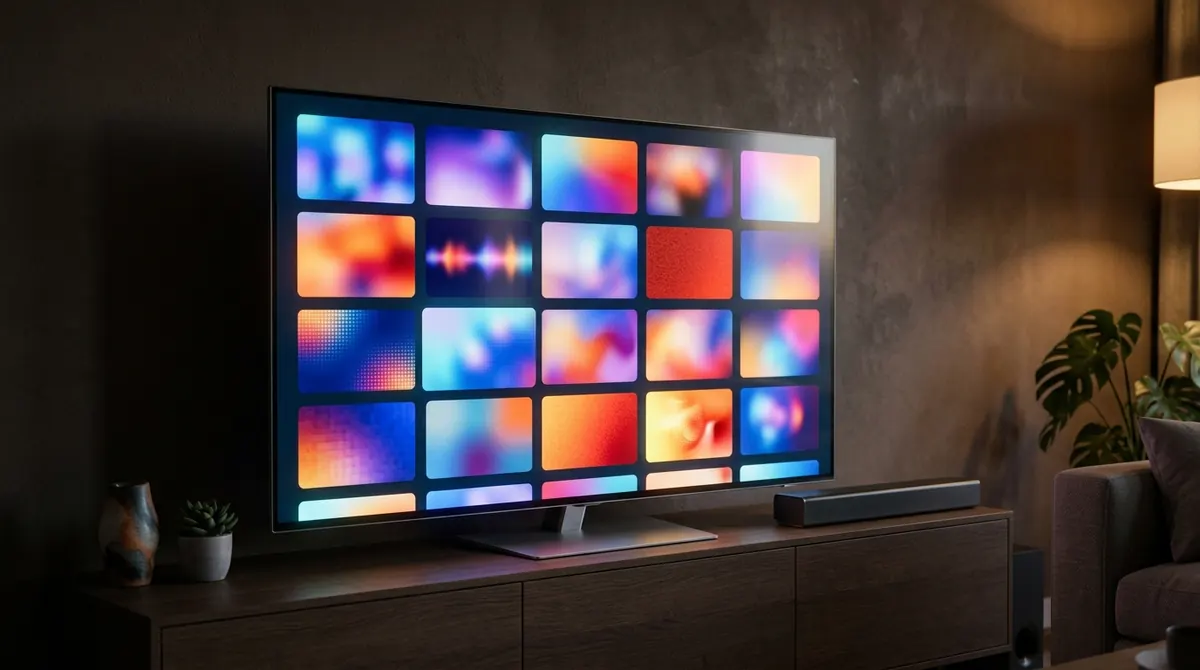
Seit 2015 laufen die Smart-TVs von Samsung mit Tizen, einem Betriebssystem, das Samsung auf Basis von Linux entwickelt hat. Der Startbildschirm, der sich mit der „Home“-Taste der Fernbedienung öffnet, heißt Smart Hub: Hier laufen die Quellen (HDMI, Antenne), die Apps und der Store zusammen.
Wichtige Folge: Eine Android-App lässt sich auf einem Samsung-Fernseher nicht installieren. Die Anbieter müssen eine eigene Version entwickeln, die mit Webtechnologien (HTML, JavaScript) geschrieben und als .wgt-Paket verteilt wird. Deshalb gibt es manche Apps, die auf Android-Sticks oder Smartphones laufen, unter Tizen gar nicht oder erst später.
Jeder Modelljahrgang hat eine andere Systemversion an Bord. Als Orientierung:
| Modelljahr | Tizen-Version | Typische Situation |
|---|---|---|
| 2015–2016 | 2.3 bis 2.4 | Viele neuere Apps werden nicht mehr angeboten |
| 2017–2018 | 3.0 bis 4.0 | Das Angebot schrumpft, manche Apps wurden aufgegeben |
| 2019–2021 | 5.0 bis 6.0 | Noch ein breites Angebot |
| 2022 und später | 6.5 und neuer | Vollständiges Angebot, regelmäßige Updates |
Das Baujahr Ihres Fernsehers finden Sie über die Modellbezeichnung unter Einstellungen > Support > Über diesen Fernseher: Ein Buchstabe codiert dort das Jahr (zum Beispiel „T“ für 2020, „A“ für 2021, „B“ für 2022, „C“ für 2023 bei den neueren Serien). Die in diesem Ratgeber genannten Menüs können je nach Jahrgang leicht abweichen.
Das Samsung-Konto: Pflicht für den Store
Bei den meisten Modellen müssen Sie mit einem Samsung-Konto angemeldet sein, um über den Smart Hub eine App zu installieren. Das Konto ist kostenlos. Sie legen es am Fernseher an oder bequemer am Computer auf der offiziellen Samsung-Website an und tragen es dann unter Einstellungen > Allgemein > Systemmanager > Samsung-Konto ein (bei neueren Modellen erreichen Sie das Menü „Samsung-Konto“ teils direkt über das Profilsymbol auf dem Startbildschirm).
Zwei Tipps, damit nichts hängen bleibt:
- Wählen Sie ein sicheres Passwort, das sich trotzdem mit der Fernbedienung eingeben lässt, oder nutzen Sie die Anmeldung per QR-Code, die neuere Modelle anbieten: Sie scannen den Code mit dem Smartphone und melden sich auf dem Handy-Display an.
- Prüfen Sie, dass das Land des Kontos mit dem Land übereinstimmt, in dem der Fernseher steht. Das App-Angebot hängt von der Region des Smart Hub ab: Ein im Ausland gekaufter oder auf ein anderes Land eingestellter Fernseher zeigt andere Apps an.
Bei der ersten Anmeldung fragt der Fernseher außerdem die Nutzungsbedingungen des Smart Hub ab. Wenn Sie diese bei der Ersteinrichtung abgelehnt haben, bleibt der Store gesperrt. Sie finden die Bedingungen unter Einstellungen > Support > Nutzungsbedingungen und Datenschutzrichtlinie.
Eine App Schritt für Schritt installieren
- Drücken Sie die Home-Taste der Fernbedienung, um den Smart Hub zu öffnen.
- Gehen Sie zu Apps (ein Symbol aus vier Quadraten, je nach Jahrgang links oder unten im Bild).
- Nutzen Sie die Lupe oben rechts und geben Sie den Namen der App ein. Bei Fernbedienungen mit Mikrofon funktioniert auch die Sprachsuche.
- Öffnen Sie die Detailseite, prüfen Sie den Namen des Anbieters und wählen Sie dann Installieren.
- Wählen Sie nach der Installation Zum Startbildschirm hinzufügen, damit das Symbol in der Leiste des Smart Hub erscheint.
Um ein Symbol in der Leiste zu verschieben, wählen Sie es aus, drücken nach unten (oder halten die mittlere Taste gedrückt) und wählen Verschieben. Über dasselbe Menü können Sie es auch vom Startbildschirm entfernen, ohne die App zu deinstallieren.
Für Zugangsdaten oder Serveradressen eignet sich die Samsung-App SmartThings auf dem Smartphone als Fernbedienung mit Tastatur: Das geht deutlich schneller als die Bildschirmtastatur. Für einen Player wie AICKO IPTV finden Sie die Schritte speziell für Samsung-Fernseher auf der Seite Samsung Smart TV.
Fernseher und Apps aktualisieren
Die Fernseher-Software
Die Firmware schließt Sicherheitslücken und bringt oft Updates für den integrierten Videoplayer, von dem die Apps abhängen. Öffnen Sie Einstellungen > Support > Software-Update und wählen Sie Jetzt aktualisieren. Aktivieren Sie auch Automatisch aktualisieren: Der Fernseher installiert Updates dann im Standby.
Ist der Fernseher nicht mit dem Internet verbunden, veröffentlicht Samsung die Firmware auf seiner Support-Seite: Sie kopieren sie auf einen USB-Stick im Format FAT32, in einen Ordner mit dem in der Anleitung genannten Namen, und starten das Update „per USB“ im selben Menü. Trennen Sie währenddessen nie die Stromversorgung.
Die Apps
Unter Apps öffnet das Zahnrad-Symbol (Einstellungen) oben rechts die Liste der installierten Apps. Aktivieren Sie Automatisch aktualisieren. Aktualisiert sich eine App nicht von selbst, wählen Sie sie in dieser Liste aus: Gibt es eine neuere Version, erscheint die Option Aktualisieren. Andernfalls löst das Löschen und Neuinstallieren der App die meisten Fälle.
Smart Hub zurücksetzen und weitere Abhilfen
Bevor Sie etwas zurücksetzen, versuchen Sie die einfachste und oft ausreichende Maßnahme: den Kaltstart. Das Ausschalten mit der Fernbedienung versetzt den Fernseher nur in den Standby, das System läuft weiter. So starten Sie wirklich neu:
- Halten Sie die Ein/Aus-Taste der Fernbedienung gedrückt, bis das Samsung-Logo wieder erscheint;
- oder ziehen Sie den Netzstecker des Fernsehers für mindestens dreißig Sekunden.
Smart Hub zurücksetzen
Stürzen mehrere Apps ab, lädt der Store nicht oder zeigt der Smart Hub einen Fehler an, setzt das Zurücksetzen des Smart Hub die App-Umgebung auf Anfang. Bei neueren Modellen lautet der Pfad Einstellungen > Support > Gerätewartung > Selbstdiagnose > Smart Hub zurücksetzen (bei älteren Modellen: Support > Selbstdiagnose > Smart Hub zurücksetzen). Der Fernseher fragt nach einer PIN: Sofern Sie sie nicht geändert haben, lautet sie 0000.
Achtung: Dabei werden die installierten Apps, ihre Einstellungen und die Anmeldung beim Samsung-Konto gelöscht. Notieren Sie Ihre Zugangsdaten vorher. Die Antennensender und die Bildeinstellungen bleiben erhalten.
Das vollständige Zurücksetzen
Letzter Ausweg: Einstellungen > Allgemein > Zurücksetzen stellt den gesamten Fernseher auf den Werkszustand zurück, einschließlich Sendern und Bildeinstellungen. Nutzen Sie das nur, wenn nichts anderes geholfen hat.
Grenzen älterer Modelle
Ein Samsung-Fernseher von 2016 funktioniert als Bildschirm noch einwandfrei, aber seine „smarte“ Seite altert schneller als das Display. Mehrere Effekte kommen zusammen:
- Ende der Updates: Jedes Modell erhält nur einige Jahre lang Systemupdates. Samsung hat 2024 für einige neuere Modelle bis zu sieben Jahre Systemupdates angekündigt, ältere Generationen profitieren davon nicht.
- Verschwundene Apps: Die Anbieter pflegen ihre Version für alte Tizen-Versionen nicht mehr, deren Web-Engine neuere Technologien nicht mehr unterstützt. Die App verschwindet aus dem Store oder startet nicht mehr und meldet etwa „Dienst nicht verfügbar“.
- Videoformate: Ein Modell von 2016 decodiert manche neuere Formate nicht, etwa AV1, das in Samsung-Fernsehern ab etwa 2020 auftauchte. Dann kommt der Ton ohne Bild oder umgekehrt.
- Leistung: Ein schwacher Prozessor und wenig Speicher machen die Bedienung zäh und führen leicht zum abrupten Schließen anspruchsvoller Apps.
Die günstige Lösung ist ein Streaming-Stick am HDMI-Anschluss: Der Fernseher dient dann nur noch als Bildschirm, und der Stick führt die Apps aus. Unser Ratgeber zur Wahl einer Box oder eines Streaming-Sticks hilft Ihnen, billige Modelle ohne Updates zu vermeiden.
Fehlerbehebung: häufige Symptome
| Symptom | Das probieren Sie zuerst | Wenn das nicht reicht |
|---|---|---|
| Der Store meldet „Keine Netzwerkverbindung“, obwohl das Internet funktioniert | Kaltstart, danach Einstellungen > Allgemein > Netzwerk > Netzwerkstatus | DNS in den IP-Einstellungen ändern (den des Routers oder einen öffentlichen DNS), Smart Hub zurücksetzen |
| App fehlt in der Suche | Land des Smart Hub und Modelljahr prüfen | Auf der Website des Anbieters nachsehen, ob Ihr Modell unterstützt wird |
| Die App schließt sich beim Start | Kaltstart | App löschen und neu installieren, dann den Smart Hub zurücksetzen |
| „Nicht genügend Speicherplatz“ | Nicht genutzte Apps unter Apps > Einstellungen löschen | Smart Hub zurücksetzen, das auch angesammelte Daten bereinigt |
| Ruckelndes Bild in nur einer App | Denselben Inhalt in einer anderen App testen | Fernseher per Ethernet anschließen und vergleichen; siehe unseren Ratgeber WLAN, Ethernet oder Powerline |
Bei Problemen mit dem Fernseher selbst (Garantie, Ersatzteile, Firmware) können Sie im offiziellen Support auf samsung.com nach Anleitungen und Updates für Ihre Modellnummer suchen.
Der Entwicklermodus: besser nicht
Tizen hat einen Entwicklermodus, mit dem sich eine App mit den offiziellen Samsung-Werkzeugen vom Computer aus installieren lässt. Er ist für Anbieter gedacht, die ihren Code testen, nicht für Privatanwender: Die Installation läuft je nach Zertifikat nach einer gewissen Zeit ab, nichts wird automatisch aktualisiert, und eine so installierte App wurde nicht von Samsung geprüft. Bleiben Sie im Alltag beim offiziellen Store.
Zusammenfassung
- Samsung-Fernseher laufen mit Tizen: Android-Apps lassen sich darauf nicht installieren.
- Für den Store des Smart Hub brauchen Sie ein Samsung-Konto mit dem richtigen Land.
- Aktivieren Sie die automatischen Updates für Fernseher und Apps.
- Bei Problemen: Kaltstart, dann Smart Hub zurücksetzen (Standard-PIN
0000), dann vollständiges Zurücksetzen. - Bei einem älteren Modell verlängert ein Streaming-Stick die Lebensdauer des Fernsehers.
Häufige Fragen
Kann man eine Android-App auf einem Samsung-Fernseher installieren?
Nein. Tizen führt keine Android-Apps aus und hat keinen Zugang zum Play Store. Sie brauchen eine Tizen-Version der App oder einen Android-Streaming-Stick am HDMI-Anschluss.
Löscht das Zurücksetzen des Smart Hub die Fernsehsender?
Nein. Es löscht die installierten Apps, ihre Daten und die Anmeldung beim Samsung-Konto, behält aber die Antennensender und die Bildeinstellungen.
Welche PIN verlangt der Fernseher?
Standardmäßig 0000. Funktioniert dieser Code nicht, wurde er geändert; das Verfahren zum Zurücksetzen hängt vom Modell ab und steht in der elektronischen Anleitung des Fernsehers.
Warum ist eine App von meinem älteren Fernseher verschwunden?
Ihr Anbieter pflegt sie für Ihre Tizen-Version nicht mehr. Ist sie schon installiert, läuft sie vielleicht noch eine Weile, lässt sich aber nicht mehr neu installieren oder aktualisieren.