Tizen, il sistema dei televisori Samsung
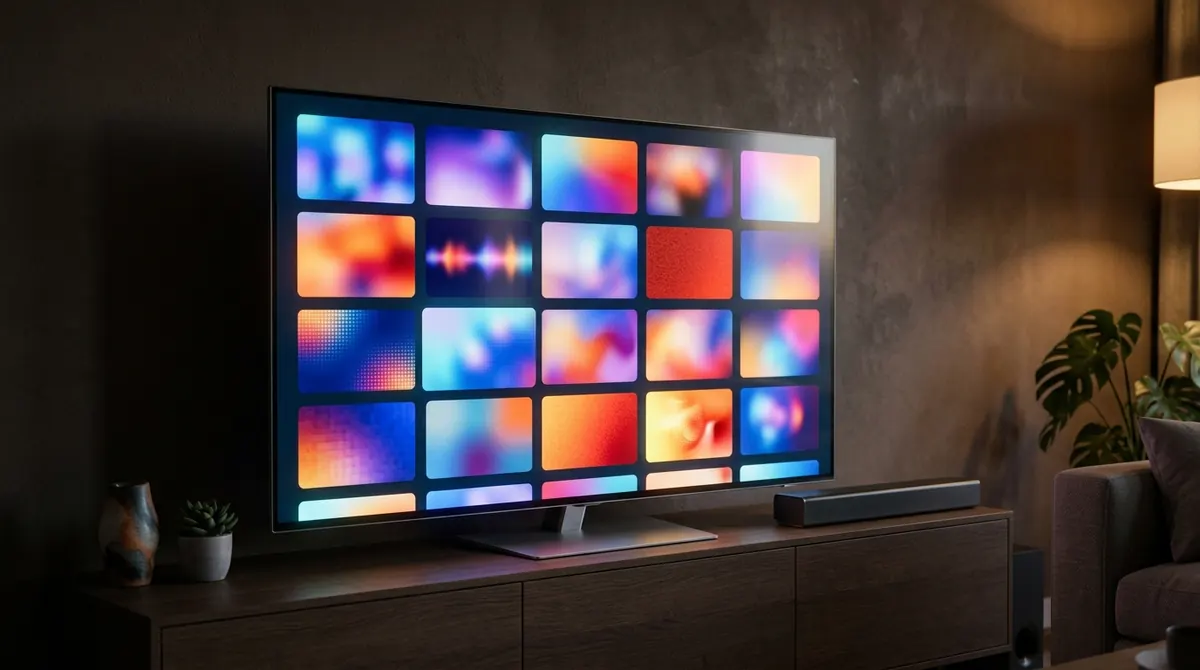
Dal 2015 le Smart TV Samsung funzionano con Tizen, un sistema operativo sviluppato da Samsung a partire da Linux. La schermata iniziale che compare premendo il tasto «Home» del telecomando si chiama Smart Hub: raccoglie le sorgenti (HDMI, antenna), le app e lo store.
Ne deriva una conseguenza importante: un'app Android non si installa su un televisore Samsung. Gli sviluppatori devono realizzare una versione specifica, scritta con tecnologie Web (HTML, JavaScript) e distribuita come pacchetto .wgt. Per questo alcune app disponibili sulle chiavette Android o sugli smartphone non esistono su Tizen, oppure arrivano più tardi.
Ogni anno di produzione include una versione diversa del sistema. A titolo indicativo:
| Anno del modello | Versione di Tizen | Situazione attuale |
|---|---|---|
| 2015–2016 | da 2.3 a 2.4 | Molte app recenti non sono più disponibili |
| 2017–2018 | da 3.0 a 4.0 | Catalogo in calo, alcune app abbandonate |
| 2019–2021 | da 5.0 a 6.0 | Catalogo ancora ampio |
| 2022 e successivi | 6.5 e versioni seguenti | Catalogo completo, aggiornamenti regolari |
Per sapere l'anno del vostro televisore, leggete il codice del modello in Impostazioni > Assistenza > Informazioni sul televisore: una lettera indica l'anno (per esempio «T» per il 2020, «A» per il 2021, «B» per il 2022, «C» per il 2023 nelle serie recenti). I menu citati in questa guida possono variare leggermente a seconda dell'anno.
L'account Samsung: obbligatorio per lo store
Nella maggior parte dei modelli, per installare un'app dallo Smart Hub bisogna accedere con un account Samsung. Si crea gratuitamente, dal televisore stesso o, più comodamente, da un computer sul sito ufficiale di Samsung, e poi si inserisce in Impostazioni > Generali > Gestione sistema > Account Samsung (nei modelli recenti il menu «Account Samsung» è talvolta raggiungibile direttamente dall'icona del profilo nella schermata iniziale).
Due consigli per evitare intoppi:
- Scegliete una password robusta ma che si possa digitare con il telecomando, oppure usate l'accesso tramite QR code offerto dai modelli recenti: si inquadra il codice con lo smartphone e l'identificazione avviene sullo schermo del cellulare.
- Verificate che il paese dell'account corrisponda a quello in cui si trova il televisore. Il catalogo delle app dipende dalla regione dello Smart Hub: un televisore acquistato all'estero o impostato su un altro paese non mostrerà le stesse app.
Al primo accesso il televisore chiede anche di accettare le condizioni dello Smart Hub. Se le avete rifiutate durante la configurazione iniziale, lo store resta inaccessibile: le ritrovate in Impostazioni > Assistenza > Termini e condizioni, informativa sulla privacy.
Installare un'app passo dopo passo
- Premete il tasto Home del telecomando per aprire lo Smart Hub.
- Andate su App (un'icona formata da quattro quadrati, a sinistra o in basso sullo schermo a seconda dell'anno).
- Usate la lente in alto a destra e digitate il nome dell'app. Sui telecomandi dotati di microfono funziona anche la ricerca vocale.
- Aprite la scheda, controllate il nome dello sviluppatore, poi selezionate Installa.
- Al termine dell'installazione scegliete Aggiungi alla schermata Home per mettere l'icona nella barra dello Smart Hub.
Per spostare un'icona nella barra, selezionatela, premete verso il basso (o tenete premuto il tasto centrale) e scegliete Sposta. Lo stesso menu permette di rimuoverla dalla schermata Home senza disinstallarla.
Per inserire credenziali o indirizzi di server, l'app SmartThings di Samsung sullo smartphone fa da telecomando con tastiera: è molto più rapida della tastiera sullo schermo. Per un lettore come AICKO IPTV, i passaggi specifici per il televisore Samsung sono descritti nella pagina Samsung Smart TV.
Aggiornare il televisore e le sue app
Il software del televisore
Il firmware corregge le falle di sicurezza e porta spesso aggiornamenti al lettore video integrato, da cui dipendono le app. Andate in Impostazioni > Assistenza > Aggiornamento software e scegliete Aggiorna adesso. Attivate anche Aggiornamento automatico: il televisore li installerà in standby.
Se il televisore non è collegato a Internet, Samsung pubblica i firmware sul proprio sito di supporto: si copiano su una chiavetta USB formattata in FAT32, in una cartella con il nome indicato nelle istruzioni, poi si avvia l'aggiornamento «tramite USB» dallo stesso menu. Non togliete mai l'alimentazione durante l'operazione.
Le app
In App, l'icona a forma di ingranaggio (Impostazioni) in alto a destra apre l'elenco delle app installate. Attivate Aggiornamento automatico. Quando un'app non si aggiorna da sola, selezionatela in questo elenco: l'opzione Aggiorna compare se esiste una versione più recente. Altrimenti, eliminare e reinstallare l'app risolve la maggior parte dei casi.
Reset dello Smart Hub e altri rimedi
Prima di toccare i reset, cominciate dalla misura più semplice, spesso sufficiente: il riavvio completo. Spegnere con il telecomando mette solo in standby; il sistema continua a funzionare. Due modi per riavviare davvero:
- tenere premuto il tasto accensione del telecomando finché non riappare il logo Samsung;
- oppure scollegare il televisore dalla presa per almeno trenta secondi.
Reimpostare lo Smart Hub
Se più app si bloccano, lo store non si carica o lo Smart Hub mostra un errore, il suo reset riporta come nuovo l'ambiente delle app. Nei modelli recenti il percorso è Impostazioni > Assistenza > Manutenzione dispositivo > Autodiagnosi > Reimposta Smart Hub (nei modelli più vecchi: Assistenza > Autodiagnosi > Reimposta Smart Hub). Il televisore chiede un PIN: se non l'avete modificato, è 0000.
Attenzione: questa operazione elimina le app installate, le loro impostazioni e il collegamento all'account Samsung. Annotate prima le credenziali. I canali dell'antenna e le impostazioni dell'immagine, invece, vengono conservati.
Il ripristino completo
Ultima risorsa: Impostazioni > Generali > Ripristina riporta l'intero televisore alle impostazioni di fabbrica, compresi canali e immagine. Da riservare ai casi in cui nient'altro ha funzionato.
I limiti dei modelli più vecchi
Un televisore Samsung del 2016 funziona ancora perfettamente come schermo, ma la parte «smart» invecchia più in fretta del pannello. Si sommano diversi fenomeni:
- Fine degli aggiornamenti: ogni modello riceve aggiornamenti del sistema solo per qualche anno. Nel 2024 Samsung ha annunciato fino a sette anni di aggiornamenti del sistema per alcuni modelli recenti, ma le generazioni più vecchie non ne beneficiano.
- App ritirate: gli sviluppatori smettono di mantenere la loro versione per le vecchie versioni di Tizen, il cui motore Web non gestisce più le tecnologie recenti. L'app scompare dallo store o non si avvia, con un messaggio del tipo «servizio non disponibile».
- Formati video: un modello del 2016 non decodifica alcuni formati recenti come l'AV1, comparso nei televisori Samsung intorno al 2020. L'audio può uscire senza immagine, o viceversa.
- Prestazioni: processore e memoria limitati rendono la navigazione lenta e favoriscono la chiusura improvvisa delle app più esigenti.
La soluzione economica è collegare una chiavetta di streaming a una porta HDMI: il televisore fa solo da schermo e a eseguire le app è la chiavetta. La nostra guida per scegliere un box o una chiavetta di streaming aiuta a evitare i modelli di fascia bassa senza aggiornamenti.
Risoluzione dei problemi: i sintomi più comuni
| Sintomo | Prima cosa da provare | Se non basta |
|---|---|---|
| Lo store mostra «Nessuna connessione di rete» anche se Internet funziona | Riavvio completo, poi Impostazioni > Generali > Rete > Stato della rete | Cambiare DNS nelle impostazioni IP (quello del router o un DNS pubblico), reimpostare lo Smart Hub |
| App assente dalla ricerca | Controllare il paese dello Smart Hub e l'anno del modello | Consultare il sito dello sviluppatore per sapere se il vostro modello è supportato |
| L'app si chiude all'avvio | Riavvio completo | Eliminare e reinstallare, poi reimpostare lo Smart Hub |
| «Spazio di archiviazione insufficiente» | Eliminare le app inutilizzate in App > Impostazioni | Reimpostare lo Smart Hub, che cancella anche i dati accumulati |
| Immagine a scatti in una sola app | Provare lo stesso contenuto in un'altra app | Collegare il televisore via Ethernet e confrontare; vedere la nostra guida Wi-Fi, Ethernet o powerline |
Per i problemi del televisore in sé (garanzia, ricambi, firmware), il supporto ufficiale su samsung.com permette di cercare guide e aggiornamenti in base al codice del modello.
La modalità sviluppatore: da evitare
Tizen dispone di una modalità sviluppatore, che permette di installare un'app da un computer con gli strumenti ufficiali di Samsung. È pensata per gli sviluppatori che testano il proprio codice, non per il grande pubblico: l'installazione scade dopo un certo tempo a seconda del certificato usato, nulla si aggiorna automaticamente e un'app installata così non è stata verificata da Samsung. Per l'uso quotidiano, restate sullo store ufficiale.
In sintesi
- I televisori Samsung funzionano con Tizen: le app Android non si installano.
- Serve un account Samsung del paese giusto per accedere allo store dello Smart Hub.
- Attivate gli aggiornamenti automatici del televisore e delle app.
- In caso di blocco: riavvio completo, poi reset dello Smart Hub (PIN
0000di default), poi ripristino completo. - Su un modello vecchio, una chiavetta di streaming allunga la vita del televisore.
Domande frequenti
Si può installare un'app Android su un televisore Samsung?
No. Tizen non esegue le app Android e non ha accesso al Play Store. Serve una versione Tizen dell'app, oppure una chiavetta di streaming Android collegata via HDMI.
Il reset dello Smart Hub cancella i canali televisivi?
No. Elimina le app installate, i loro dati e il collegamento all'account Samsung, ma conserva i canali dell'antenna e le impostazioni dell'immagine.
Qual è il PIN richiesto dal televisore?
Di default, 0000. Se non funziona, è stato cambiato; la procedura di azzeramento dipende dal modello ed è riportata nel manuale elettronico del televisore.
Perché un'app è scomparsa dal mio vecchio televisore?
Lo sviluppatore ha smesso di mantenerla per la vostra versione di Tizen. Se è già installata può funzionare ancora per un po', ma non sarà più reinstallabile né aggiornabile.