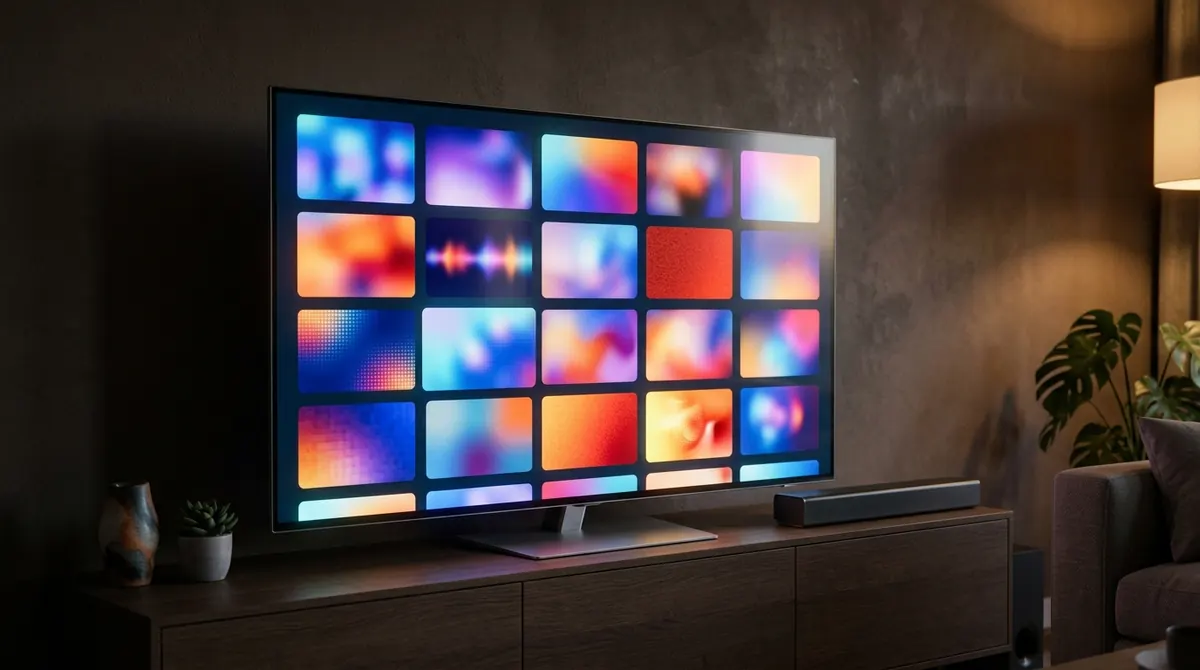
Tizen، نظام تلفزيونات سامسونج
منذ عام 2015، تعمل تلفزيونات سامسونج المتصلة بالإنترنت بنظام Tizen، وهو نظام تشغيل طورته سامسونج انطلاقًا من Linux. وتسمى الشاشة الرئيسية التي تظهر عند الضغط على زر «المنزل» في جهاز التحكم Smart Hub: ففيها تجتمع المصادر (HDMI والهوائي) والتطبيقات والمتجر.
والنتيجة المهمة: لا يمكن تثبيت تطبيق Android على تلفزيون سامسونج. فعلى الناشرين تطوير نسخة خاصة مكتوبة بتقنيات الويب (HTML وJavaScript) وموزعة على شكل حزمة .wgt. لهذا السبب لا توجد بعض التطبيقات المتوفرة على أجهزة Android أو على الهواتف في نظام Tizen، أو تصل إليه متأخرة.
يحمل كل موديل سنوي إصدارًا مختلفًا من النظام. على سبيل التقريب:
| سنة الموديل | إصدار Tizen | الوضع المعتاد |
|---|---|---|
| 2015–2016 | 2.3 إلى 2.4 | لم تعد كثير من التطبيقات الحديثة متوفرة |
| 2017–2018 | 3.0 إلى 4.0 | كتالوج يتقلص وبعض التطبيقات مهجورة |
| 2019–2021 | 5.0 إلى 6.0 | كتالوج ما زال واسعًا |
| 2022 وما بعدها | 6.5 والإصدارات اللاحقة | كتالوج كامل وتحديثات منتظمة |
لمعرفة سنة تلفزيونك، اقرأ رقم الموديل في الإعدادات > الدعم > حول هذا التلفزيون: يرمز أحد الأحرف فيه إلى السنة (مثلًا «T» لعام 2020 و«A» لعام 2021 و«B» لعام 2022 و«C» لعام 2023 في السلاسل الحديثة). وقد تختلف أسماء القوائم المذكورة في هذا الدليل قليلًا بحسب هذه السنة.
حساب سامسونج: إلزامي للمتجر
في معظم الموديلات، يتطلب تثبيت تطبيق من Smart Hub تسجيل الدخول إلى حساب سامسونج. يُنشأ الحساب مجانًا، من التلفزيون نفسه أو بشكل أريح من الكمبيوتر عبر موقع سامسونج الرسمي، ثم يُدخَل في الإعدادات > عام > مدير النظام > حساب سامسونج (وفي الموديلات الحديثة تتوفر قائمة «حساب سامسونج» أحيانًا مباشرة من أيقونة الملف الشخصي في الشاشة الرئيسية).
نصيحتان لتفادي التعطل:
- اختر كلمة مرور قوية لكن يسهل إدخالها بجهاز التحكم، أو استخدم تسجيل الدخول برمز QR الذي توفره الموديلات الحديثة: تمسح الرمز بهاتفك ويتم التعريف على شاشة الجوال.
- تأكد أن بلد الحساب هو البلد الذي يوجد فيه التلفزيون. فكتالوج التطبيقات يتبع منطقة Smart Hub: التلفزيون المشترى من الخارج أو المضبوط على بلد آخر لن يعرض التطبيقات نفسها.
عند أول تسجيل دخول، يطلب التلفزيون أيضًا الموافقة على شروط Smart Hub. وإذا رفضتها أثناء التهيئة الأولى، يبقى المتجر غير متاح: ستجدها في الإعدادات > الدعم > الشروط والأحكام وسياسة الخصوصية.
تثبيت تطبيق خطوة بخطوة
- اضغط على زر المنزل في جهاز التحكم لفتح Smart Hub.
- انتقل إلى التطبيقات (أيقونة مكونة من أربعة مربعات، على اليسار أو أسفل الشاشة بحسب السنة).
- استخدم العدسة في أعلى اليمين واكتب اسم التطبيق. وفي أجهزة التحكم المزودة بميكروفون، يعمل البحث الصوتي أيضًا.
- افتح صفحة التطبيق، وتحقق من اسم الناشر، ثم اختر تثبيت.
- بعد اكتمال التثبيت، اختر إضافة إلى الشاشة الرئيسية لوضع الأيقونة في شريط Smart Hub.
لنقل أيقونة داخل الشريط، حددها واضغط للأسفل (أو أبقِ الزر الأوسط مضغوطًا) واختر نقل. وتتيح القائمة نفسها إزالتها من الشاشة الرئيسية دون حذف التطبيق.
لإدخال بيانات الدخول أو عناوين الخوادم، يعمل تطبيق SmartThings من سامسونج على الهاتف كجهاز تحكم بلوحة مفاتيح، وهو أسرع بكثير من لوحة المفاتيح على الشاشة. أما بالنسبة إلى مشغل مثل AICKO IPTV، فخطوات تلفزيون سامسونج مفصلة في صفحة Samsung Smart TV.
تحديث التلفزيون وتطبيقاته
برنامج التلفزيون
يصحح البرنامج الثابت (firmware) الثغرات الأمنية، ويجلب غالبًا تحديثات لمشغل الفيديو المدمج الذي تعتمد عليه التطبيقات. انتقل إلى الإعدادات > الدعم > تحديث البرنامج ثم اختر التحديث الآن. وفعّل كذلك التحديث التلقائي: عندها يثبّت التلفزيون التحديثات أثناء وضع الاستعداد.
إذا لم يكن التلفزيون متصلًا بالإنترنت، تنشر سامسونج البرامج الثابتة على موقع الدعم: تُنسخ إلى مفتاح USB مهيأ بنظام FAT32، في مجلد باسم يذكره الدليل، ثم يُشغَّل التحديث «عبر USB» من القائمة نفسها. لا تقطع التيار الكهربائي أبدًا أثناء العملية.
التطبيقات
في التطبيقات، تفتح أيقونة الترس (الإعدادات) في أعلى اليمين قائمة التطبيقات المثبتة. فعّل التحديث التلقائي. وعندما لا يتحدث تطبيق من تلقاء نفسه، حدده في هذه القائمة: يظهر خيار تحديث إذا وُجد إصدار أحدث. وإلا فإن حذف التطبيق ثم إعادة تثبيته يحل معظم الحالات.
إعادة ضبط Smart Hub وحلول أخرى
قبل اللجوء إلى إعادات الضبط، ابدأ بالإجراء الأبسط الذي يكفي في الغالب: إعادة التشغيل الكاملة. فإطفاء التلفزيون بجهاز التحكم يضعه في وضع الاستعداد فقط والنظام يواصل العمل. هناك طريقتان لإعادة التشغيل فعليًا:
- إبقاء زر التشغيل/الإيقاف في جهاز التحكم مضغوطًا حتى يظهر شعار سامسونج من جديد؛
- أو فصل التلفزيون عن مقبس الكهرباء لمدة ثلاثين ثانية على الأقل.
إعادة ضبط Smart Hub
إذا تعطلت عدة تطبيقات، أو رفض المتجر التحميل، أو ظهر خطأ في Smart Hub، فإن إعادة ضبطه تعيد بيئة التطبيقات كأنها جديدة. المسار في الموديلات الحديثة هو الإعدادات > الدعم > العناية بالجهاز > التشخيص الذاتي > إعادة ضبط Smart Hub (وفي الموديلات الأقدم: الدعم > التشخيص الذاتي > إعادة ضبط Smart Hub). يطلب التلفزيون رمز PIN: وما لم تغيّره فهو 0000.
انتبه، فهذه العملية تحذف التطبيقات المثبتة وإعداداتها واتصال حساب سامسونج. دوّن بيانات دخولك قبل ذلك. أما قنوات الهوائي وإعدادات الصورة فتبقى محفوظة.
إعادة الضبط الكاملة
الملاذ الأخير: الإعدادات > عام > إعادة الضبط تعيد التلفزيون كله إلى إعدادات المصنع، بما فيها القنوات والصورة. ولا تُستخدم إلا إذا لم ينفع أي حل آخر.
حدود الموديلات القديمة
ما زال تلفزيون سامسونج من عام 2016 يعمل جيدًا كشاشة، لكن جانبه «الذكي» يشيخ أسرع من لوحته. وتتراكم عدة عوامل:
- انتهاء التحديثات: لا يتلقى كل موديل تحديثات النظام إلا لبضع سنوات. وقد أعلنت سامسونج في عام 2024 عن تحديثات للنظام تصل إلى سبع سنوات لبعض الموديلات الحديثة، لكن الأجيال الأقدم لا تستفيد منها.
- سحب التطبيقات: يتوقف الناشرون عن صيانة نسختهم للإصدارات القديمة من Tizen التي لم يعد محرك الويب فيها يدعم التقنيات الحديثة. فيختفي التطبيق من المتجر أو يرفض العمل مع رسالة من نوع «الخدمة غير متاحة».
- صيغ الفيديو: لا يفك موديل 2016 ترميز بعض الصيغ الحديثة مثل AV1 الذي ظهر في تلفزيونات سامسونج نحو عام 2020. وقد يخرج الصوت دون صورة أو العكس.
- الأداء: محدودية المعالج والذاكرة تجعل التنقل بطيئًا وتسبب إغلاقًا مفاجئًا للتطبيقات الثقيلة.
الحل الاقتصادي هو توصيل جهاز بث بمنفذ HDMI: فيصبح التلفزيون مجرد شاشة ويشغّل الجهاز التطبيقات. يساعدك دليلنا حول اختيار بوكس أو جهاز بث على تجنب الموديلات الرخيصة التي لا تتلقى تحديثات.
إصلاح الأعطال: الأعراض الشائعة
| العرض | أول ما يجب تجربته | إن لم يكفِ ذلك |
|---|---|---|
| يعرض المتجر «لا يوجد اتصال بالشبكة» رغم أن الإنترنت يعمل | إعادة تشغيل كاملة، ثم الإعدادات > عام > الشبكة > حالة الشبكة | تغيير DNS في إعدادات IP (خادم الراوتر أو DNS عام)، وإعادة ضبط Smart Hub |
| التطبيق غير ظاهر في البحث | التحقق من بلد Smart Hub وسنة الموديل | مراجعة موقع الناشر لمعرفة هل موديلك مدعوم |
| يُغلق التطبيق عند التشغيل | إعادة تشغيل كاملة | حذف التطبيق وإعادة تثبيته، ثم إعادة ضبط Smart Hub |
| «مساحة التخزين غير كافية» | حذف التطبيقات غير المستخدمة من التطبيقات > الإعدادات | إعادة ضبط Smart Hub الذي يمسح أيضًا البيانات المتراكمة |
| صورة متقطعة في تطبيق واحد فقط | تجربة المحتوى نفسه في تطبيق آخر | توصيل التلفزيون بكابل Ethernet والمقارنة؛ راجع دليلنا Wi-Fi أو Ethernet أو CPL |
أما المشكلات الخاصة بالتلفزيون نفسه (الضمان وقطع الغيار والبرامج الثابتة)، فيتيح الدعم الرسمي على samsung.com (موقع فرنسا) البحث عن الأدلة والتحديثات بحسب رقم الموديل.
وضع المطوّر: يُفضَّل تجنبه
يملك Tizen وضع مطوّر يتيح تثبيت تطبيق من كمبيوتر بالأدوات الرسمية لسامسونج. وهو مصمم للناشرين الذين يختبرون شفرتهم، لا للجمهور العام: ينتهي التثبيت بعد مدة بحسب الشهادة المستخدمة، ولا يُحدَّث شيء تلقائيًا، والتطبيق المثبت بهذه الطريقة لم تتحقق منه سامسونج. للاستخدام اليومي، التزم بالمتجر الرسمي.
الخلاصة
- تعمل تلفزيونات سامسونج بنظام Tizen: لا تُثبَّت عليها تطبيقات Android.
- يلزم حساب سامسونج مرتبط بالبلد الصحيح للوصول إلى متجر Smart Hub.
- فعّل التحديثات التلقائية للتلفزيون والتطبيقات.
- عند التعطل: إعادة تشغيل كاملة، ثم إعادة ضبط Smart Hub (رمز PIN الافتراضي
0000)، ثم إعادة الضبط الكاملة. - في الموديل القديم، يطيل جهاز البث عمر التلفزيون.
الأسئلة الشائعة
هل يمكن تثبيت تطبيق Android على تلفزيون سامسونج؟
لا. لا يشغّل Tizen تطبيقات Android ولا يصل إلى متجر Play. يلزم إصدار Tizen من التطبيق، أو جهاز بث يعمل بنظام Android موصول بمنفذ HDMI.
هل تمسح إعادة ضبط Smart Hub قنوات التلفزيون؟
لا. فهي تحذف التطبيقات المثبتة وبياناتها واتصال حساب سامسونج، لكنها تحتفظ بقنوات الهوائي وإعدادات الصورة.
ما هو رمز PIN الذي يطلبه التلفزيون؟
الافتراضي هو 0000. فإن لم ينفع فقد جرى تغييره؛ وتختلف طريقة إعادته بحسب الموديل وهي مذكورة في الدليل الإلكتروني للتلفزيون.
لماذا اختفى تطبيق من تلفزيوني القديم؟
لأن ناشره توقف عن صيانته لإصدار Tizen لديك. قد يواصل العمل فترة إذا كان مثبتًا أصلًا، لكن لن يمكن إعادة تثبيته ولا تحديثه.