Tizen, el sistema de los televisores Samsung
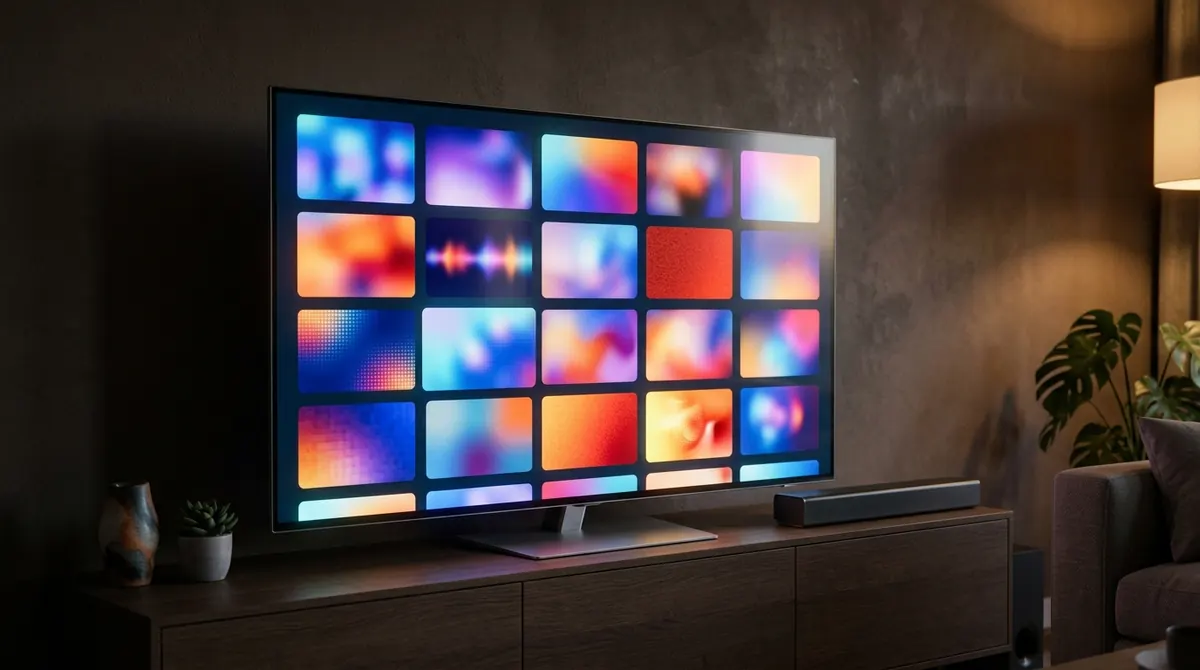
Desde 2015, los televisores conectados de Samsung funcionan con Tizen, un sistema operativo desarrollado por Samsung a partir de Linux. La pantalla de inicio que aparece al pulsar el botón «casa» del mando se llama Smart Hub: reúne las fuentes (HDMI, antena), las aplicaciones y la tienda.
Consecuencia importante: una aplicación de Android no se instala en un televisor Samsung. Los desarrolladores deben crear una versión específica, escrita con tecnologías web (HTML, JavaScript) y distribuida como paquete .wgt. Por eso algunas aplicaciones disponibles en los dispositivos Android o en los móviles no existen en Tizen, o llegan más tarde.
Cada año de modelo incorpora una versión distinta del sistema. A modo orientativo:
| Año del modelo | Versión de Tizen | Situación habitual |
|---|---|---|
| 2015–2016 | 2.3 a 2.4 | Muchas aplicaciones recientes ya no se ofrecen |
| 2017–2018 | 3.0 a 4.0 | Catálogo cada vez más reducido, algunas aplicaciones abandonadas |
| 2019–2021 | 5.0 a 6.0 | Catálogo todavía amplio |
| 2022 en adelante | 6.5 y versiones posteriores | Catálogo completo, actualizaciones periódicas |
Para saber el año de tu televisor, consulta la referencia del modelo en Configuración > Soporte técnico > Acerca de este televisor: una letra codifica el año (por ejemplo «T» para 2020, «A» para 2021, «B» para 2022, «C» para 2023 en las series recientes). Los menús citados en esta guía pueden variar ligeramente según el año.
La cuenta Samsung: obligatoria para la tienda
En la mayoría de los modelos, instalar una aplicación desde el Smart Hub exige haber iniciado sesión con una cuenta Samsung. Se crea gratis, desde el propio televisor o, con más comodidad, desde un ordenador en el sitio oficial de Samsung, y se introduce en Configuración > General > Administrador del sistema > Cuenta Samsung (en los modelos recientes, el menú «Cuenta Samsung» a veces es accesible directamente desde el icono de perfil de la pantalla de inicio).
Dos consejos para evitar bloqueos:
- Elige una contraseña segura pero que puedas escribir con el mando, o usa el inicio de sesión con código QR que ofrecen los modelos recientes: se escanea el código con el móvil y la identificación se hace en la pantalla del teléfono.
- Comprueba que el país de la cuenta coincide con el país donde está el televisor. El catálogo de aplicaciones depende de la región del Smart Hub: un televisor comprado en el extranjero o configurado en otro país no mostrará las mismas aplicaciones.
En el primer inicio de sesión, el televisor también pide aceptar las condiciones del Smart Hub. Si las rechazaste durante la instalación inicial, la tienda sigue inaccesible: puedes volver a encontrarlas en Configuración > Soporte técnico > Términos y política de privacidad.
Instalar una aplicación paso a paso
- Pulsa el botón de casa del mando para abrir el Smart Hub.
- Entra en Aplicaciones (un icono formado por cuatro cuadrados, a la izquierda o abajo según el año).
- Usa la lupa de la parte superior derecha y escribe el nombre de la aplicación. En los mandos con micrófono, la búsqueda por voz también funciona.
- Abre la ficha, comprueba el nombre del desarrollador y selecciona Instalar.
- Una vez terminada la instalación, elige Añadir a inicio para colocar el icono en la barra del Smart Hub.
Para mover un icono de la barra, selecciónalo, pulsa hacia abajo (o mantén pulsada la tecla central) y elige Mover. El mismo menú permite quitarlo de la pantalla de inicio sin desinstalarlo.
Para escribir credenciales o direcciones de servidor, la aplicación SmartThings de Samsung en el móvil hace de mando con teclado: es mucho más rápido que el teclado en pantalla. Para un reproductor como AICKO IPTV, los pasos propios del televisor Samsung se detallan en la página Samsung Smart TV.
Actualizar el televisor y sus aplicaciones
El software del televisor
El firmware corrige fallos de seguridad y a menudo trae actualizaciones del reproductor de vídeo integrado, del que dependen las aplicaciones. Ve a Configuración > Soporte técnico > Actualización de software y elige Actualizar ahora. Activa también Actualización automática: el televisor las instalará en reposo.
Si el televisor no está conectado a Internet, Samsung publica los firmwares en su sitio de soporte: se copian en una memoria USB formateada en FAT32, en una carpeta con el nombre que indique el manual, y se inicia la actualización «por USB» desde el mismo menú. No cortes nunca la alimentación durante la operación.
Las aplicaciones
En Aplicaciones, el icono de engranaje (Configuración) de la parte superior derecha abre la lista de aplicaciones instaladas. Activa Actualización automática. Si una aplicación no se actualiza sola, selecciónala en esa lista: aparece la opción Actualizar si hay una versión más reciente. Si no, eliminarla y volver a instalarla resuelve la mayoría de los casos.
Restablecer el Smart Hub y otros remedios
Antes de tocar los restablecimientos, empieza por la medida más sencilla, que suele bastar: el reinicio en frío. Apagar con el mando solo pone el televisor en reposo y el sistema sigue funcionando. Hay dos formas de reiniciar de verdad:
- mantener pulsado el botón de encendido/apagado del mando hasta que vuelva a aparecer el logotipo de Samsung;
- o desenchufar el televisor de la corriente durante al menos treinta segundos.
Restablecer el Smart Hub
Si varias aplicaciones fallan, la tienda no carga o el Smart Hub muestra un error, restablecerlo deja el entorno de aplicaciones como nuevo. La ruta en los modelos recientes es Configuración > Soporte técnico > Cuidado del dispositivo > Autodiagnóstico > Restablecer Smart Hub (en los modelos más antiguos: Soporte técnico > Autodiagnóstico > Restablecer Smart Hub). El televisor pide un PIN: si no lo has cambiado, es 0000.
Atención: esta operación elimina las aplicaciones instaladas, sus ajustes y la conexión con la cuenta Samsung. Anota antes tus credenciales. Los canales de la antena y los ajustes de imagen se conservan.
El restablecimiento completo
Último recurso: Configuración > General > Restablecer devuelve todo el televisor al estado de fábrica, incluidos canales e imagen. Resérvalo para cuando nada más haya funcionado.
Las limitaciones de los modelos antiguos
Un televisor Samsung de 2016 sigue funcionando perfectamente como pantalla, pero su lado «smart» envejece más rápido que el panel. Se suman varios fenómenos:
- Fin de las actualizaciones: cada modelo recibe actualizaciones del sistema solo durante unos años. Samsung anunció en 2024 hasta siete años de actualizaciones del sistema para algunos modelos recientes, pero las generaciones más antiguas no se benefician.
- Retirada de aplicaciones: los desarrolladores dejan de mantener su versión para las versiones antiguas de Tizen, cuyo motor web ya no admite las tecnologías recientes. La aplicación desaparece de la tienda o se niega a arrancar con un mensaje del tipo «servicio no disponible».
- Formatos de vídeo: un modelo de 2016 no decodifica ciertos formatos recientes como AV1, que llegó a los televisores Samsung hacia 2020. Puede salir sonido sin imagen, o al revés.
- Potencia: un procesador y una memoria limitados hacen lenta la navegación y provocan cierres bruscos de las aplicaciones más exigentes.
La solución económica es conectar un dispositivo de streaming a un puerto HDMI: el televisor pasa a ser solo una pantalla y es el dispositivo el que ejecuta las aplicaciones. Nuestra guía para elegir una box o un dispositivo de streaming ayuda a evitar los modelos de gama baja sin actualizaciones.
Solución de problemas: los síntomas más comunes
| Síntoma | Lo primero que hay que probar | Si no basta |
|---|---|---|
| La tienda muestra «Sin conexión de red» aunque Internet funciona | Reinicio en frío y después Configuración > General > Red > Estado de la red | Cambiar el DNS en los ajustes IP (el de tu router o uno público), restablecer el Smart Hub |
| La aplicación no aparece en la búsqueda | Comprobar el país del Smart Hub y el año del modelo | Consultar el sitio del desarrollador para saber si tu modelo es compatible |
| La aplicación se cierra al arrancar | Reinicio en frío | Eliminarla y reinstalarla, y después restablecer el Smart Hub |
| «Espacio de almacenamiento insuficiente» | Eliminar las aplicaciones sin uso en Aplicaciones > Configuración | Restablecer el Smart Hub, que también purga los datos acumulados |
| Imagen entrecortada en una sola aplicación | Probar el mismo contenido en otra aplicación | Conectar el televisor por Ethernet y comparar; consulta nuestra guía Wi-Fi, Ethernet o PLC |
Para los problemas propios del televisor (garantía, piezas, firmwares), el soporte oficial de samsung.com permite buscar guías y actualizaciones por referencia de modelo.
El modo desarrollador: mejor evitarlo
Tizen dispone de un modo desarrollador que permite instalar una aplicación desde un ordenador con las herramientas oficiales de Samsung. Está pensado para los desarrolladores que prueban su código, no para el público general: la instalación caduca pasado un tiempo según el certificado utilizado, nada se actualiza automáticamente y una aplicación instalada así no ha sido verificada por Samsung. Para el uso diario, quédate con la tienda oficial.
En resumen
- Los televisores Samsung funcionan con Tizen: las aplicaciones de Android no se instalan en ellos.
- Hace falta una cuenta Samsung del país correcto para acceder a la tienda del Smart Hub.
- Activa las actualizaciones automáticas del televisor y de las aplicaciones.
- Si algo se bloquea: reinicio en frío, luego restablecimiento del Smart Hub (PIN
0000por defecto) y, por último, restablecimiento completo. - En un modelo antiguo, un dispositivo de streaming alarga la vida del televisor.
Preguntas frecuentes
¿Se puede instalar una aplicación de Android en un televisor Samsung?
No. Tizen no ejecuta aplicaciones de Android y no tiene acceso a Google Play. Hace falta una versión de la aplicación para Tizen, o un dispositivo de streaming Android conectado por HDMI.
¿Restablecer el Smart Hub borra los canales de televisión?
No. Elimina las aplicaciones instaladas, sus datos y la conexión con la cuenta Samsung, pero conserva los canales de la antena y los ajustes de imagen.
¿Cuál es el PIN que pide el televisor?
Por defecto, 0000. Si ese código no funciona, es que se ha cambiado; el procedimiento para restablecerlo depende del modelo y figura en el manual electrónico del televisor.
¿Por qué ha desaparecido una aplicación de mi televisor antiguo?
Su desarrollador ha dejado de mantenerla para tu versión de Tizen. Puede seguir funcionando un tiempo si ya está instalada, pero no se podrá reinstalar ni actualizar.