Android TV o Google TV: ¿de qué hablamos?
Circulan dos nombres para designar la misma base. Android TV es el sistema operativo de Google adaptado a las pantallas de salón desde 2014. Google TV es la interfaz más reciente que se coloca encima: destaca recomendaciones de películas y series, agrupa los servicios en pestañas y exige una cuenta de Google para disfrutar de todas las funciones. Por debajo, una aplicación diseñada para Android TV funciona igual en Google TV.
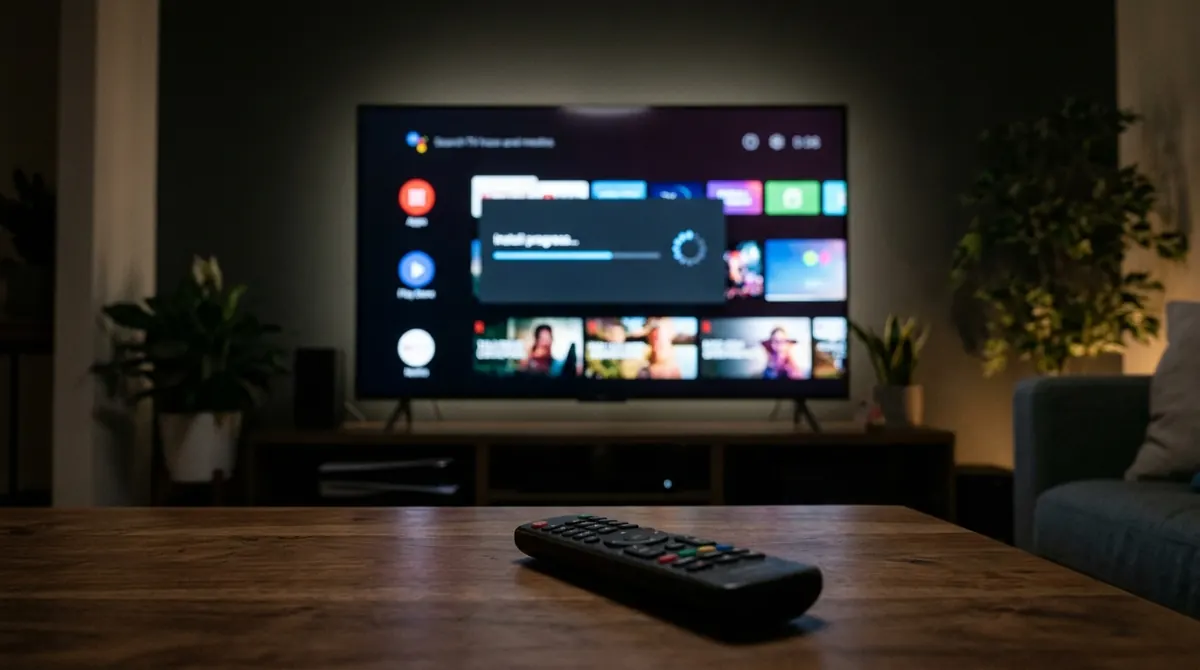
Este sistema se encuentra en tres familias de aparatos:
- los televisores de varias marcas (Sony, TCL, Philips, Hisense según las gamas, Xiaomi…), donde viene integrado de fábrica;
- los dispositivos y cajas de streaming que se conectan a un puerto HDMI, como el Chromecast con Google TV o el Google TV Streamer;
- algunos descodificadores de operadores, que añaden su propia capa de servicios y conservan la tienda de Google.
Para saber cuál tienes, abre Ajustes > Sistema > Información: la línea «Versión de Android TV OS» indica la versión del sistema, y la pantalla de inicio (pestañas «Para ti», «Películas», «Series») delata la presencia de Google TV. Esta información importa, porque los menús cambian ligeramente de un aparato a otro; las rutas que se dan a continuación son las de las versiones recientes y pueden variar en alguna palabra según el fabricante.
Requisito previo: una cuenta de Google y un aparato actualizado
La Google Play Store es la única tienda oficial en estos aparatos. Exige una cuenta de Google conectada. En Google TV, la configuración inicial incluso ofrece un «modo TV básico» sin cuenta: es práctico para un televisor auxiliar, pero ese modo desactiva la instalación de aplicaciones. Si la tienda no aparece en tu pantalla de inicio, comprueba primero este punto en Ajustes > Cuentas e inicio de sesión.
Otras dos comprobaciones evitan muchos disgustos:
- La actualización del sistema: Ajustes > Sistema > Información > Actualización del sistema. Algunas aplicaciones exigen una versión mínima de Android y siguen invisibles en la tienda mientras el aparato no la alcance.
- El espacio libre: muchos aparatos solo tienen 8 GB de almacenamiento, buena parte ocupados por el sistema. El detalle está en Ajustes > Sistema > Almacenamiento. Con menos de 1 GB libre, las instalaciones y las actualizaciones suelen fallar con un mensaje vago.
Por último, un perfil infantil en Google TV solo da acceso a las aplicaciones aprobadas por el adulto. Si estás en un perfil así, vuelve al perfil principal antes de instalar.
Método 1: instalar desde la Play Store del televisor
Es el método normal y el más seguro. En Google TV, se accede por la pestaña Aplicaciones y después «Buscar aplicaciones»; en el Android TV clásico, por el icono Google Play Store de la fila de aplicaciones.
- Inicia la búsqueda y escribe el nombre de la aplicación, o díctalo con el botón de micrófono del mando.
- Abre la ficha: comprueba el nombre del desarrollador, el número de descargas y la fecha de la última actualización. También en las tiendas oficiales existen copias engañosas.
- Elige Instalar. El icono aparece después en la lista de aplicaciones; en Google TV puedes fijarlo al principio de la pantalla de inicio con una pulsación larga.
Si una aplicación que usas en el teléfono no aparece en el televisor, no es un error: su desarrollador simplemente no ha publicado una versión compatible con televisión. Google solo muestra en la tienda de TV las aplicaciones declaradas como utilizables con un mando y sin pantalla táctil.
Método 2: instalar de forma remota desde un teléfono o un ordenador
Escribir un nombre con el mando es tedioso. Google permite iniciar la instalación desde otro aparato conectado a la misma cuenta de Google:
- Desde la Play Store del teléfono Android: en la ficha de la aplicación, el botón de instalación suele ofrecer una flecha o un menú «Más dispositivos»; marca el televisor y confirma.
- Desde un navegador en
play.google.com: inicia sesión con la misma cuenta, abre la ficha y elige el aparato de destino en la lista. La descarga empieza en el televisor en cuanto está encendido y conectado. - Desde la aplicación Google TV del teléfono, que sirve también de mando con teclado: mucho más rápido para escribir un usuario o la dirección de un servidor.
Si el televisor no aparece en la lista de dispositivos, suele ser porque no está conectado con la misma cuenta o porque la aplicación no es compatible con él. La página de ayuda oficial support.google.com/googletv detalla estos casos según los modelos.
Método 3: los orígenes desconocidos y por qué desconfiar
Android permite instalar un archivo APK (el paquete de instalación de una aplicación) obtenido fuera de la tienda. Es lo que se llama sideloading. A veces es legítimo: un desarrollador que distribuye una versión de prueba, una aplicación profesional interna o un programa que Google aún no ha validado. Pero también es la principal puerta de entrada del software malicioso en los televisores.
Cómo funciona
Desde Android 8, la autorización ya no es global: se concede aplicación por aplicación. En Ajustes > Aplicaciones > Seguridad y restricciones > Orígenes desconocidos, autorizas a una aplicación concreta (un gestor de archivos, un navegador) a instalar APK. En algunas versiones recientes de Google TV hay que activar antes las opciones para desarrolladores: en Ajustes > Sistema > Información, pulsa siete veces la línea «Compilación de Android TV OS» hasta ver el mensaje de confirmación.
Los riesgos reales
| Riesgo | Qué puede ocurrir | Cómo limitarlo |
|---|---|---|
| APK modificado | Código malicioso añadido a una aplicación conocida: publicidad intrusiva, minado, robo de credenciales | Descargar solo desde el sitio oficial del desarrollador |
| Falta de actualizaciones | La aplicación deja de recibir parches de seguridad | Volver con regularidad a la fuente oficial |
| Permisos excesivos | Acceso a la red local y a los demás dispositivos de la casa | Revisar los permisos en los ajustes de la aplicación |
| Autorización dejada abierta | Otra aplicación podrá instalar después lo que quiera | Retirar la autorización de «Orígenes desconocidos» justo después de instalar |
Google Play Protect también analiza las aplicaciones instaladas fuera de la tienda y puede bloquear un archivo reconocido como peligroso. No desactives nunca esta protección para «forzar» una instalación: si avisa, es por algo.
Un último punto, esta vez jurídico: muchas aplicaciones que se distribuyen exclusivamente como APK dan acceso a contenidos sin autorización de los titulares de derechos. Instalar un reproductor no es ilegal en sí; ver programas sobre los que no tienes derechos, sí. Nuestro artículo IPTV legal o ilegal aclara lo que dice la ley.
Variante avanzada: ADB desde un ordenador
Los usuarios cómodos con la línea de comandos pueden instalar un APK por la red con ADB (Android Debug Bridge), la herramienta oficial de los desarrolladores de Android. Tras activar las opciones para desarrolladores y después la depuración de red (o «depuración inalámbrica») en el televisor, se conecta el ordenador así:
adb connect 192.168.1.42:5555
adb install mon-application.apk
adb disconnect
La dirección IP del televisor figura en Ajustes > Red e Internet. En las versiones recientes, la depuración inalámbrica exige un emparejamiento con un código que aparece en pantalla: el comando pasa a ser adb pair dirección:puerto antes del connect. Desactiva la depuración al terminar: si se deja abierta, cualquier dispositivo de la red local puede intentar conectarse.
Actualizar, desinstalar, liberar espacio
Las actualizaciones
Por defecto, la Play Store actualiza las aplicaciones automáticamente, normalmente cuando el televisor está en reposo conectado. Para comprobarlo o forzarlo: abre la Play Store, selecciona tu foto de perfil arriba a la derecha y después Administrar aplicaciones y juegos > Actualizaciones. El ajuste «Actualizar aplicaciones automáticamente» está en los ajustes de la tienda. En cambio, una aplicación instalada fuera de la tienda nunca se actualiza sola por esta vía: te corresponde a ti reinstalar la nueva versión.
Una trampa frecuente: si el televisor se desenchufa cada noche, nunca tiene ocasión de hacer sus actualizaciones nocturnas. En ese caso, lanza una comprobación manual de vez en cuando.
Desinstalar y ganar espacio
En Ajustes > Aplicaciones, cada aplicación ofrece tres botones útiles:
- Borrar caché: elimina los archivos temporales (imágenes, miniaturas). Sin riesgo, se conservan los ajustes.
- Borrar datos (o «Borrar almacenamiento»): deja la aplicación a cero. Se pierden credenciales, listas de reproducción y preferencias.
- Desinstalar: retira la aplicación. Las aplicaciones preinstaladas a menudo solo pueden desactivarse, lo que libera al menos el espacio de sus actualizaciones.
En un aparato de 8 GB, dos o tres aplicaciones de vídeo con mucha caché bastan para saturar la memoria. Haz limpieza una vez por trimestre.
Los problemas más frecuentes y sus soluciones
| Síntoma | Causa probable | Solución |
|---|---|---|
| «Descarga pendiente» sin fin | Otra actualización en curso, o cola bloqueada | Esperar a que terminen las actualizaciones y después borrar la caché de la Play Store |
| «Espacio de almacenamiento insuficiente» | Menos de 1 GB libre | Borrar cachés y desinstalar lo que no se use |
| Aplicación que no aparece en la tienda | No hay versión para TV, o el sistema es demasiado antiguo | Comprobar en play.google.com la compatibilidad con el aparato |
| La aplicación se cierra al abrirla | Actualización incompleta o datos dañados | Borrar la caché, después los datos y reinstalar |
| «Aplicación no instalada» con un APK | Archivo incompatible (arquitectura) o firma distinta de una versión ya presente | Desinstalar la versión anterior u obtener el archivo correcto del desarrollador |
Como último recurso, un reinicio completo (desenchufar la alimentación treinta segundos, no un simple modo de espera) resuelve una parte sorprendente de los bloqueos de la tienda.
Si instalas un reproductor como AICKO IPTV, el procedimiento y los ajustes propios de estos aparatos se describen en la página Android TV y Google TV. Para los televisores de otras marcas, consulta también nuestra guía sobre las aplicaciones de Samsung Tizen.
En resumen
- La Play Store, con una cuenta de Google conectada, sigue siendo el método de instalación más sencillo y seguro.
- La instalación remota desde un teléfono o
play.google.comevita escribir con el mando. - Los orígenes desconocidos y ADB se reservan para archivos del desarrollador oficial, retirando después la autorización.
- Vigila el espacio libre: por debajo de 1 GB, las instalaciones y las actualizaciones fallan.
Preguntas frecuentes
¿Se puede usar un televisor Google TV sin cuenta de Google?
Sí, gracias al modo TV básico, pero no permite instalar aplicaciones nuevas ni recibir recomendaciones. Para instalar lo que sea, hay que conectar una cuenta de Google.
¿Por qué una aplicación de mi móvil no existe en mi televisor?
Su desarrollador no ha publicado una versión adaptada al mando y a la pantalla de salón. La Play Store del televisor solo muestra las aplicaciones declaradas compatibles.
¿Es peligroso activar las opciones para desarrolladores?
No en sí mismo: solo muestra un menú adicional. El riesgo viene de los ajustes que se activan en él, como la depuración de red o los orígenes desconocidos, que conviene desactivar después de usarlos.
¿Se actualizan las aplicaciones con el televisor apagado?
Solo en reposo conectado. Si el aparato está desenchufado, las actualizaciones se hacen en el siguiente encendido o hay que lanzarlas a mano desde la Play Store.