Android TV o Google TV: di che cosa parliamo?
Due nomi circolano per indicare la stessa base. Android TV è il sistema operativo di Google adattato agli schermi da salotto dal 2014. Google TV è l'interfaccia più recente sovrapposta: mette in evidenza i consigli di film e serie, raggruppa i servizi in schede e richiede un account Google per sfruttare tutte le funzioni. Sotto il cofano, un'app progettata per Android TV funziona allo stesso modo su Google TV.
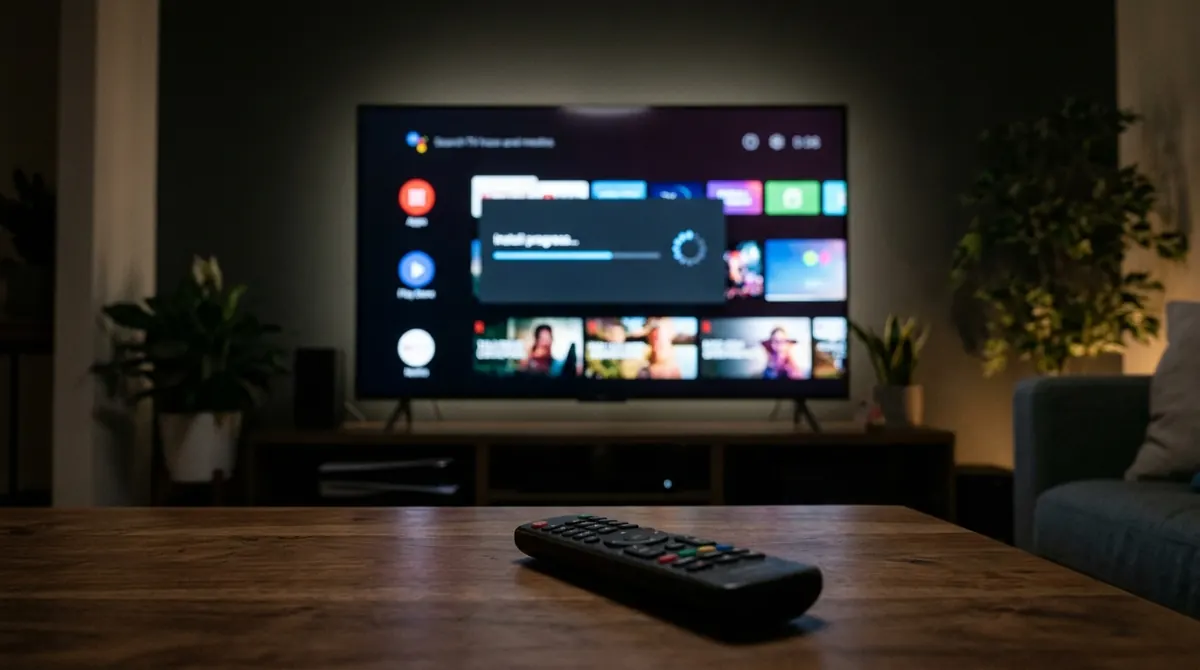
Questo sistema si trova in tre famiglie di dispositivi:
- i televisori di diverse marche (Sony, TCL, Philips, Hisense a seconda delle gamme, Xiaomi…), dove è integrato di fabbrica;
- le chiavette e i box di streaming che si collegano a una porta HDMI, come Chromecast con Google TV o Google TV Streamer;
- alcuni decoder degli operatori, che aggiungono il proprio livello di servizi mantenendo lo store di Google.
Per sapere che cosa avete, aprite Impostazioni > Sistema > Informazioni: la riga «Versione di Android TV OS» indica la versione del sistema, mentre la schermata iniziale (schede «Per te», «Film», «Serie TV») rivela la presenza di Google TV. Queste informazioni contano, perché i menu cambiano leggermente da un dispositivo all'altro; i percorsi indicati qui sotto sono quelli delle versioni recenti e possono variare di una parola a seconda del produttore.
Prerequisito: un account Google e un dispositivo aggiornato
Il Google Play Store è l'unico store ufficiale su questi dispositivi. Richiede un account Google collegato. Su Google TV la configurazione iniziale propone persino una «modalità TV di base» senza account: è comoda per un televisore secondario, ma questa modalità disattiva l'installazione di app. Se lo store non compare nella schermata iniziale, verificate prima questo punto in Impostazioni > Account e accesso.
Altre due verifiche evitano molte delusioni:
- L'aggiornamento del sistema: Impostazioni > Sistema > Informazioni > Aggiornamento di sistema. Alcune app richiedono una versione minima di Android e restano invisibili nello store finché il dispositivo non la raggiunge.
- Lo spazio libero: molti dispositivi hanno solo 8 GB di archiviazione, in buona parte occupati dal sistema. I dettagli si trovano in Impostazioni > Sistema > Archiviazione. Sotto 1 GB libero, installazioni e aggiornamenti falliscono spesso con un messaggio vago.
Infine, un profilo bambino su Google TV dà accesso solo alle app approvate dal genitore. Se vi trovate su un profilo di questo tipo, tornate al profilo principale prima di installare.
Metodo 1: installare dal Play Store del televisore
È il metodo normale e il più sicuro. Su Google TV si accede dalla scheda App e poi da «Cerca app»; su Android TV classico, dall'icona Google Play Store nella riga delle app.
- Avviate la ricerca e digitate il nome dell'app, oppure dettatelo con il pulsante del microfono sul telecomando.
- Aprite la scheda: controllate il nome dello sviluppatore, il numero di download e la data dell'ultimo aggiornamento. Le copie ingannevoli esistono anche negli store ufficiali.
- Scegliete Installa. L'icona compare poi nell'elenco delle app; su Google TV potete fissarla in cima alla schermata iniziale con una pressione prolungata.
Se un'app che usate sul telefono non si trova sul televisore, non è un bug: il suo sviluppatore semplicemente non ha pubblicato una versione compatibile con la TV. Google mostra nello store per TV solo le app dichiarate utilizzabili con un telecomando e senza touchscreen.
Metodo 2: installare a distanza da un telefono o da un computer
Digitare un nome con il telecomando è noioso. Google permette di avviare l'installazione da un altro dispositivo collegato allo stesso account Google:
- Dal Play Store del telefono Android: nella scheda dell'app, il pulsante di installazione offre spesso una freccia o un menu «Altri dispositivi»; selezionate il televisore e confermate.
- Da un browser su
play.google.com: accedete con lo stesso account, aprite la scheda e scegliete il dispositivo di destinazione dall'elenco. Il download parte sul televisore non appena è acceso e connesso. - Dall'app Google TV del telefono, che fa anche da telecomando con tastiera: molto più rapida per inserire un nome utente o l'indirizzo di un server.
Se il televisore non compare nell'elenco dei dispositivi, in genere non è collegato con lo stesso account oppure l'app non è compatibile con esso. La pagina di assistenza ufficiale support.google.com/googletv illustra questi casi a seconda dei modelli.
Metodo 3: le origini sconosciute e perché diffidarne
Android permette di installare un file APK (il pacchetto di installazione di un'app) ottenuto al di fuori dello store. Si parla di sideloading. A volte è legittimo: uno sviluppatore che distribuisce una versione di prova, un'app aziendale interna o un software non ancora approvato da Google. Ma è anche la principale porta d'ingresso dei software malevoli sui televisori.
Come funziona
Da Android 8 l'autorizzazione non è più globale: si concede app per app. In Impostazioni > App > Sicurezza e restrizioni > Origini sconosciute autorizzate una specifica app (un file manager, un browser) a installare APK. Su alcune versioni recenti di Google TV occorre prima attivare le opzioni sviluppatore: in Impostazioni > Sistema > Informazioni, premete sette volte la riga «Build Android TV OS» fino al messaggio di conferma.
I rischi reali
| Rischio | Che cosa può succedere | Come limitarlo |
|---|---|---|
| APK modificato | Codice malevolo aggiunto a un'app nota: pubblicità invasiva, mining, furto di credenziali | Scaricare solo dal sito ufficiale dello sviluppatore |
| Assenza di aggiornamenti | L'app non riceve più patch di sicurezza | Tornare regolarmente alla fonte ufficiale |
| Permessi eccessivi | Accesso alla rete locale e agli altri dispositivi di casa | Controllare le autorizzazioni nelle impostazioni dell'app |
| Autorizzazione lasciata attiva | Un'altra app può poi installare ciò che vuole | Revocare l'autorizzazione «Origini sconosciute» subito dopo l'installazione |
Google Play Protect analizza anche le app installate fuori dallo store e può bloccare un file riconosciuto come pericoloso. Non disattivate mai questa protezione per «forzare» un'installazione: se segnala un problema, c'è un motivo.
Un ultimo punto, di natura giuridica: molte app diffuse esclusivamente tramite APK danno accesso a contenuti senza l'autorizzazione dei titolari dei diritti. Installare un lettore non è illegale in sé; guardare programmi di cui non si detengono i diritti lo è. Il nostro articolo IPTV legale o illegale fa il punto su ciò che dice la legge.
Variante avanzata: ADB da un computer
Gli utenti a proprio agio con la riga di comando possono installare un APK via rete grazie ad ADB (Android Debug Bridge), lo strumento ufficiale degli sviluppatori Android. Dopo aver attivato le opzioni sviluppatore e poi il debug di rete (o «debug wireless») sul televisore, si collega il computer così:
adb connect 192.168.1.42:5555
adb install mon-application.apk
adb disconnect
L'indirizzo IP del televisore si trova in Impostazioni > Rete e Internet. Sulle versioni recenti il debug wireless richiede un abbinamento con un codice mostrato sullo schermo: il comando diventa adb pair indirizzo:porta prima del connect. Disattivate il debug a operazione conclusa: lasciato attivo, permette a qualsiasi dispositivo della rete locale di tentare una connessione.
Aggiornare, disinstallare, liberare spazio
Gli aggiornamenti
Per impostazione predefinita, il Play Store aggiorna le app automaticamente, in genere quando il televisore è in standby connesso. Per verificare o forzare l'operazione: aprite il Play Store, selezionate la foto del profilo in alto a destra, poi Gestisci app e giochi > Aggiornamenti. L'impostazione «Aggiornamento automatico delle app» si trova nelle impostazioni dello store. Un'app installata fuori dallo store, invece, non si aggiorna mai da sola con questo sistema: spetta a voi reinstallare la nuova versione.
Una trappola frequente: se il televisore viene scollegato dalla presa ogni sera, non ha mai occasione di eseguire gli aggiornamenti notturni. Avviate quindi ogni tanto una verifica manuale.
Disinstallare e guadagnare spazio
In Impostazioni > App, ogni app offre tre pulsanti utili:
- Svuota cache: elimina i file temporanei (immagini, miniature). Nessun rischio, le impostazioni vengono conservate.
- Cancella dati (o «Svuota archivio»): riporta l'app a zero. Credenziali, liste di riproduzione e preferenze vanno perse.
- Disinstalla: rimuove l'app. Le app preinstallate spesso possono solo essere disattivate, il che libera almeno lo spazio dei loro aggiornamenti.
Su un dispositivo da 8 GB, due o tre app video che occupano molta cache bastano a saturare la memoria. Fate pulizia una volta a trimestre.
I problemi più frequenti e le soluzioni
| Sintomo | Causa probabile | Soluzione |
|---|---|---|
| «Download in sospeso» senza fine | Un altro aggiornamento in corso o coda bloccata | Attendere la fine degli aggiornamenti, poi svuotare la cache del Play Store |
| «Spazio di archiviazione insufficiente» | Meno di 1 GB libero | Svuotare le cache, disinstallare ciò che non serve |
| App introuvabile nello store | Nessuna versione per TV o sistema troppo vecchio | Verificare su play.google.com la compatibilità con il dispositivo |
| L'app si chiude all'avvio | Aggiornamento incompleto o dati danneggiati | Svuotare la cache, poi cancellare i dati, poi reinstallare |
| «App non installata» con un APK | File incompatibile (architettura) o firma diversa da una versione già presente | Disinstallare la versione precedente o ottenere il file giusto dallo sviluppatore |
Come ultima risorsa, un riavvio completo (scollegare l'alimentazione per trenta secondi, non un semplice standby) risolve una parte sorprendente dei blocchi dello store.
Se installate un lettore come AICKO IPTV, la procedura e le impostazioni specifiche per questi dispositivi sono descritte nella pagina Android TV e Google TV. Per i televisori di altre marche, consultate anche la nostra guida sulle app Samsung Tizen.
In sintesi
- Il Play Store, con un account Google collegato, resta il metodo di installazione più semplice e sicuro.
- L'installazione a distanza da un telefono o da
play.google.comevita di digitare con il telecomando. - Le origini sconosciute e ADB sono da riservare ai file dello sviluppatore ufficiale, revocando poi l'autorizzazione.
- Tenete d'occhio lo spazio libero: sotto 1 GB, installazioni e aggiornamenti falliscono.
Domande frequenti
Si può usare un televisore Google TV senza account Google?
Sì, grazie alla modalità TV di base, ma non permette né di installare nuove app né di ricevere i consigli. Per installare qualsiasi cosa bisogna collegare un account Google.
Perché un'app del mio telefono non esiste sul mio televisore?
Il suo sviluppatore non ha pubblicato una versione adatta al telecomando e allo schermo da salotto. Il Play Store del televisore mostra solo le app dichiarate compatibili.
Attivare le opzioni sviluppatore è pericoloso?
Non in sé: si limita a mostrare un menu in più. Il rischio deriva dalle impostazioni che vi si attivano, come il debug di rete o le origini sconosciute, che conviene disattivare dopo l'uso.
Le app si aggiornano quando il televisore è spento?
Solo in standby connesso. Se il dispositivo è scollegato dalla presa, gli aggiornamenti avvengono alla successiva accensione o vanno avviati a mano dal Play Store.