Fire OS: un Android senza Google
La maggior parte dei dispositivi Fire TV (chiavette Fire TV Stick, Fire TV Cube, alcuni televisori) funziona con Fire OS, un sistema derivato da Android da cui Amazon ha tolto tutti i servizi Google. Non ci sono quindi né Play Store né account Google: lo store è l'Appstore Amazon, e l'identità è l'account Amazon.
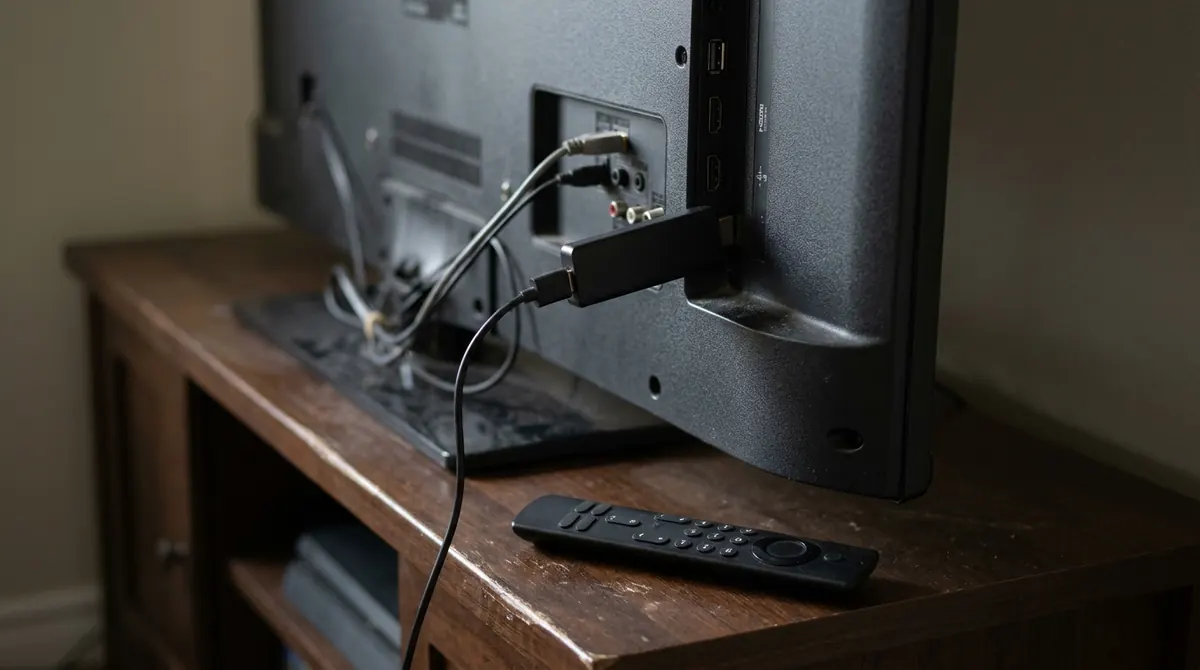
Questa parentela con Android ha due conseguenze. Da un lato, molte app Android TV esistono anche su Fire TV, spesso in una versione identica. Dall'altro, le app che dipendono dai servizi Google (accesso con account Google, alcune funzioni di trasmissione) possono essere assenti o limitate.
Una novità recente: Amazon ha iniziato a dotare alcuni nuovi modelli di un altro sistema, Vega OS, che non è più basato su Android e accetta solo le app dell'Appstore. Se la vostra chiavetta è recente, verificate il sistema in Impostazioni > Il mio Fire TV > Informazioni: quanto segue riguarda i dispositivi con Fire OS, di gran lunga i più numerosi.
| Elemento | Android TV / Google TV | Fire TV (Fire OS) |
|---|---|---|
| Store | Google Play Store | Appstore Amazon |
| Account | Account Google | Account Amazon |
| Installazione da remoto | Da play.google.com | Dalla pagina Appstore del sito Amazon |
| Assistente vocale | Google Assistant | Alexa |
| File APK | Possibile tramite le origini sconosciute | Possibile tramite le opzioni sviluppatore |
Installare un'app dall'Appstore
La chiavetta deve essere registrata su un account Amazon, cosa che avviene durante la prima configurazione. Poi:
- Nella schermata iniziale, selezionate la lente (Cerca) oppure premete il pulsante del microfono sul telecomando e dite il nome dell'app.
- Nei risultati, scegliete il riquadro dell'app controllando lo sviluppatore indicato nella scheda.
- Selezionate Scarica (oppure Ottieni). L'app si installa e compare in Le tue app e i tuoi canali.
Per ritrovarla rapidamente, tenete premuto il pulsante Home del telecomando, scegliete App, posizionatevi sull'icona, premete il pulsante Menu (tre linee) e scegliete Sposta per portarla nelle prime posizioni, che compaiono direttamente nella schermata iniziale.
Installare da un computer o da uno smartphone
Il sito Amazon ha una sezione Appstore. Cercando l'app da un browser collegato allo stesso account, la scheda propone un menu Consegna a: scegliete la vostra Fire TV e confermate. L'installazione parte non appena la chiavetta è accesa. È anche un buon modo per verificare, prima di acquistare una chiavetta, che un'app sia disponibile su Fire TV.
Per un lettore come AICKO IPTV, la pagina dedicata ai televisori e alle chiavette Android precisa le particolarità di installazione e configurazione su questi dispositivi.
Il vero punto debole: l'archiviazione
La maggior parte delle Fire TV Stick dispone di 8 GB di archiviazione, di cui una parte importante occupata dal sistema; la Fire TV Stick 4K Max di seconda generazione sale a 16 GB. In pratica, su un modello da 8 GB restano spesso tra 4 e 5 GB per le app e i loro dati, e questo spazio si esaurisce in fretta: ogni app video memorizza miniature, locandine, trailer in cache, a volte diverse centinaia di megabyte.
Quando lo spazio libero scende troppo, i sintomi compaiono a cascata: menu lenti, app che si chiudono, aggiornamenti che falliscono, messaggio «Memoria interna quasi piena». Per vedere a che punto è la chiavetta: Impostazioni > Il mio Fire TV > Informazioni > Archiviazione.
Svuotare la cache di un'app
- Aprite Impostazioni > Applicazioni > Gestisci applicazioni installate.
- Selezionate l'app: la sua scheda indica la dimensione dell'app, dei suoi dati e della sua cache.
- Scegliete Cancella cache. Impostazioni e credenziali vengono conservate.
L'opzione vicina, Cancella dati, azzera l'app come al primo avvio: playlist, preferenze e accesso scompaiono. Usatela solo se svuotare la cache non basta e dopo aver annotato le vostre informazioni.
Fare spazio in modo duraturo
- Disinstallate ciò che non serve più, dallo stesso elenco o con il pulsante Menu sull'icona.
- Diffidate delle app di «pulizia» o di «boost»: occupano a loro volta spazio e non apportano nulla che il menu delle impostazioni non faccia già.
- Alcuni modelli accettano una memoria USB tramite un adattatore OTG, ma ciò complica il collegamento ed è riservato agli utenti esperti.
Aggiornamenti: sistema e app
Le app dell'Appstore si aggiornano automaticamente se l'opzione è attiva: Impostazioni > Applicazioni > Appstore > Aggiornamenti automatici. Il sistema Fire OS, invece, si aggiorna quando la chiavetta è in standby e connessa. Per forzare un controllo: Impostazioni > Il mio Fire TV > Informazioni > Cerca aggiornamenti, poi Installa aggiornamento se è stato scaricato.
Due osservazioni pratiche:
- Un aggiornamento di sistema ha bisogno di spazio libero per decomprimersi. Se fallisce senza motivo apparente, svuotate qualche cache prima di riprovare.
- Una chiavetta alimentata dalla porta USB del televisore si spegne a ogni spegnimento dello schermo e non ha mai occasione di fare gli aggiornamenti notturni. Collegatela piuttosto all'alimentatore a rete in dotazione, il che evita anche i riavvii improvvisi per mancanza di corrente.
Amazon indica sul proprio sito per quanto tempo ogni modello riceve aggiornamenti di sicurezza; le generazioni più vecchie non sono più seguite. Una chiavetta che non riceve più patch resta utilizzabile, ma le app finiscono per richiedere una versione di Fire OS più recente.
Opzioni sviluppatore: cosa permettono e cosa rischiano
Come su qualsiasi dispositivo Android, è tecnicamente possibile installare su Fire OS un'app che non si trova nell'Appstore, a partire da un file APK. Nelle versioni recenti, il menu necessario è nascosto:
- Andate in Impostazioni > Il mio Fire TV > Informazioni.
- Premete sette volte sul nome del dispositivo (la prima riga): un messaggio annuncia che siete ora sviluppatori.
- Tornate indietro: compare il menu Opzioni sviluppatore. Contiene il debug ADB e l'autorizzazione a installare app sconosciute, concessa app per app.
Queste impostazioni sono previste per gli sviluppatori che testano la propria app prima della pubblicazione. Per l'uso comune pongono problemi reali:
- I file APK che circolano su siti di terzi sono spesso modificati: pubblicità imposte, spyware, partecipazione a reti di macchine violate. Una Fire TV resta collegata in permanenza alla vostra rete domestica.
- Un'app installata così non riceve alcun aggiornamento dall'Appstore.
- Il debug ADB lasciato attivo apre un accesso alla chiavetta dalla rete locale.
- Gran parte delle app distribuite solo tramite APK serve ad accedere a programmi senza il consenso degli aventi diritto. Amazon ha del resto annunciato di rafforzare il blocco di questo tipo di app, e guardare un contenuto di cui non si detengono i diritti resta illegale, qualunque sia il dispositivo. Il nostro articolo IPTV legale o illegale approfondisce ciò che prevede la legge.
Se uno sviluppatore di fiducia vi fornisce ufficialmente un APK (versione di prova, app professionale), scaricatelo solo dal suo sito, installatelo, poi disattivate subito l'autorizzazione all'installazione e il debug ADB.
Risoluzione rapida dei problemi
Riavviare la chiavetta
Sul telecomando, tenete premuti Seleziona (pulsante centrale) e Riproduci/Pausa per circa cinque secondi: la chiavetta si riavvia. Si può anche passare da Impostazioni > Il mio Fire TV > Riavvia, o scollegare l'alimentazione per qualche secondo. Un riavvio settimanale libera la memoria RAM, limitata a 1 o 2 GB a seconda dei modelli.
Tabella dei sintomi
| Sintomo | Causa frequente | Soluzione |
|---|---|---|
| Menu molto lenti | Archiviazione quasi piena, RAM satura | Svuotare le cache, disinstallare, riavviare |
| App introvabile nell'Appstore | Nessuna versione Fire TV, o modello troppo vecchio | Controllare sul sito Amazon l'elenco dei dispositivi compatibili |
| Schermata «Nessun segnale» a intermittenza | Alimentazione insufficiente dalla porta USB del televisore | Usare l'alimentatore a rete originale |
| Interruzioni durante la riproduzione | Wi-Fi debole dietro il televisore | Usare il prolungamento HDMI in dotazione, avvicinarsi al router o passare a Ethernet con un adattatore |
| Il telecomando non risponde più | Batterie scariche o associazione persa | Cambiare le batterie, poi tenere premuto il pulsante Home per dieci secondi per riassociarlo |
Il ripristino di fabbrica
Come ultima risorsa: Impostazioni > Il mio Fire TV > Ripristina impostazioni di fabbrica. Tutte le app e i dati vengono cancellati e la chiavetta riparte come nuova. Se i menu sono inaccessibili, tenere premuti Indietro e la freccia destra per una decina di secondi propone anch'esso il ripristino.
Se le interruzioni persistono nonostante una chiavetta pulita, il problema viene spesso dalla rete più che dal dispositivo: il nostro metodo per diagnosticare il buffering aiuta a trovare la causa.
In sintesi
- Fire TV funziona con l'Appstore Amazon e un account Amazon, senza alcun servizio Google.
- L'archiviazione limitata è la prima causa di lentezza: svuotate le cache e disinstallate regolarmente.
- Lasciate attivi gli aggiornamenti automatici e alimentate la chiavetta con il suo alimentatore a rete.
- Le opzioni sviluppatore sono riservate ai file di sviluppatori di fiducia, e vanno disattivate dopo l'uso.
Domande frequenti
Si può installare il Play Store su una Fire TV Stick?
Non ufficialmente. Fire OS non integra alcun servizio Google, e i metodi di aggiramento sono instabili e non supportati. Se il Play Store vi è indispensabile, meglio un dispositivo Google TV.
Svuotare la cache cancella le mie credenziali?
No. Svuotare la cache elimina solo i file temporanei. È l'opzione «Cancella dati» che azzera l'app.
Per quanto tempo una Fire TV Stick riceve aggiornamenti?
Dipende dal modello; Amazon pubblica sul proprio sito le durate del supporto. Le prime generazioni non ricevono più patch di sicurezza.
Bisogna spegnere la chiavetta ogni sera?
No. Lo standby consuma poco e consente gli aggiornamenti automatici. Un riavvio ogni tanto basta a liberare la memoria.