Fire OS: ein Android ohne Google
Die meisten Fire-TV-Geräte (Fire TV Stick, Fire TV Cube, einige Fernseher) laufen mit Fire OS, einem von Android abgeleiteten System, aus dem Amazon alle Google-Dienste entfernt hat. Es gibt daher weder Play Store noch Google-Konto: Der Store ist der Amazon Appstore, und das Amazon-Konto dient als Identität.
Diese Verwandtschaft mit Android hat zwei Folgen. Einerseits gibt es viele Android-TV-Apps auch für Fire TV, oft in identischer Version. Andererseits können Apps, die von Google-Diensten abhängen (Anmeldung per Google-Konto, manche Übertragungsfunktionen), fehlen oder eingeschränkt sein.
Eine neuere Nuance: Amazon hat begonnen, einige neue Modelle mit einem anderen System auszustatten, Vega OS, das nicht mehr auf Android basiert und nur Apps aus dem Appstore akzeptiert. Ist Ihr Stick neu, prüfen Sie das System unter Einstellungen > Mein Fire TV > Info: Das Folgende betrifft Geräte mit Fire OS, bei weitem die meisten.
| Element | Android TV / Google TV | Fire TV (Fire OS) |
|---|---|---|
| Store | Google Play Store | Amazon Appstore |
| Konto | Google-Konto | Amazon-Konto |
| Installation aus der Ferne | Über play.google.com | Über die Appstore-Seite der Amazon-Website |
| Sprachassistent | Google Assistant | Alexa |
| APK-Dateien | Möglich über unbekannte Quellen | Möglich über die Entwickleroptionen |
Eine App aus dem Appstore installieren
Der Stick muss bei einem Amazon-Konto registriert sein, was bei der Ersteinrichtung geschieht. Danach:
- Wählen Sie auf dem Startbildschirm die Lupe (Suchen) oder drücken Sie die Mikrofon-Taste der Fernbedienung und nennen Sie den Namen der App.
- Wählen Sie in den Ergebnissen die Kachel der App und prüfen Sie den auf der Detailseite genannten Anbieter.
- Wählen Sie Herunterladen (oder Holen). Die App wird installiert und erscheint unter Ihre Apps & Kanäle.
Um sie schnell wiederzufinden, halten Sie die Home-Taste der Fernbedienung gedrückt, wählen Apps, gehen auf das Symbol, drücken die Menü-Taste (drei Striche) und wählen Verschieben, um sie in die ersten Positionen zu bringen, die direkt auf dem Startbildschirm erscheinen.
Vom Computer oder Smartphone aus installieren
Die Amazon-Website hat einen Bereich Appstore. Suchen Sie die App in einem Browser, der mit demselben Konto angemeldet ist, bietet die Detailseite ein Menü Liefern an: Wählen Sie Ihren Fire TV und bestätigen Sie. Die Installation beginnt, sobald der Stick eingeschaltet ist. So können Sie auch vor dem Kauf eines Sticks prüfen, ob eine App für Fire TV verfügbar ist.
Für einen Player wie AICKO IPTV nennt die Seite zu Android-Fernsehern und -Sticks die Besonderheiten bei Installation und Einstellung auf diesen Geräten.
Die eigentliche Schwachstelle: der Speicher
Die meisten Fire TV Sticks haben 8 GB Speicher, von denen das System einen großen Teil belegt; der Fire TV Stick 4K Max der zweiten Generation hat 16 GB. In der Praxis bleiben bei einem 8-GB-Modell oft nur 4 bis 5 GB für Apps und ihre Daten, und dieser Platz schmilzt schnell: Jede Video-App legt Vorschaubilder, Plakate und Trailer im Cache ab, manchmal mehrere hundert Megabyte.
Sinkt der freie Platz zu tief, treten die Symptome nacheinander auf: langsame Menüs, sich schließende Apps, fehlschlagende Updates, die Meldung „Interner Speicher fast voll“. So sehen Sie, wie es um den Stick steht: Einstellungen > Mein Fire TV > Info > Speicher.
Den Cache einer App leeren
- Öffnen Sie Einstellungen > Anwendungen > Installierte Anwendungen verwalten.
- Wählen Sie die App: Ihre Detailseite zeigt die Größe von App, Daten und Cache.
- Wählen Sie Cache leeren. Einstellungen und Zugangsdaten bleiben erhalten.
Die benachbarte Option Daten löschen setzt die App auf den Zustand beim ersten Start zurück: Wiedergabelisten, Einstellungen und Anmeldung verschwinden. Nutzen Sie sie nur, wenn das Leeren des Caches nicht reicht, und erst nachdem Sie Ihre Angaben notiert haben.
Dauerhaft Platz schaffen
- Deinstallieren Sie, was Sie nicht mehr brauchen, aus derselben Liste oder über die Menü-Taste auf dem Symbol.
- Vorsicht bei „Reinigungs“- oder „Boost“-Apps: Sie belegen selbst Platz und bringen nichts, was das Einstellungsmenü nicht schon kann.
- Manche Modelle akzeptieren einen USB-Speicher über einen OTG-Adapter, doch das macht den Anschluss umständlich und bleibt erfahrenen Nutzern vorbehalten.
Updates: System und Apps
Apps aus dem Appstore aktualisieren sich automatisch, wenn die Option aktiv ist: Einstellungen > Anwendungen > Appstore > Automatische Updates. Das System Fire OS aktualisiert sich, wenn der Stick im Standby und verbunden ist. Um eine Prüfung zu erzwingen: Einstellungen > Mein Fire TV > Info > Nach Updates suchen, dann Update installieren, falls es heruntergeladen wurde.
Zwei praktische Hinweise:
- Ein Systemupdate braucht freien Platz zum Entpacken. Scheitert es ohne erkennbaren Grund, leeren Sie Caches, bevor Sie es erneut versuchen.
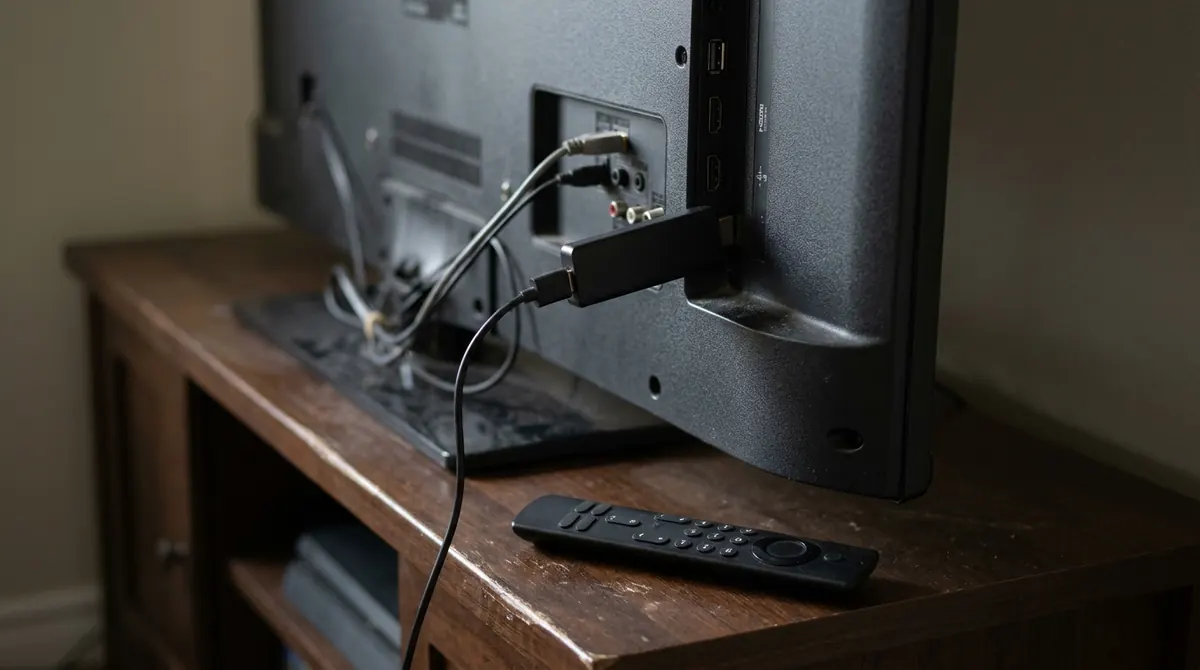
- Ein Stick, der über den USB-Anschluss des Fernsehers versorgt wird, wird bei jedem Ausschalten des Bildschirms getrennt und kann nie seine nächtlichen Updates ausführen. Schließen Sie ihn lieber an das mitgelieferte Netzteil an, was auch unerwünschte Neustarts wegen Strommangels vermeidet.
Amazon nennt auf seiner Website, wie lange jedes Modell Sicherheitsupdates erhält; die ältesten Generationen werden nicht mehr betreut. Ein Stick ohne Korrekturen bleibt nutzbar, aber die Apps verlangen irgendwann eine neuere Version von Fire OS.
Entwickleroptionen: was sie erlauben und was sie riskieren
Wie auf jedem Android-Gerät ist es technisch möglich, auf Fire OS eine App zu installieren, die nicht im Appstore steht, aus einer APK-Datei. Bei neueren Versionen ist das dafür nötige Menü ausgeblendet:
- Gehen Sie zu Einstellungen > Mein Fire TV > Info.
- Tippen Sie siebenmal auf den Gerätenamen (die erste Zeile): Eine Meldung teilt mit, dass Sie nun Entwickler sind.
- Gehen Sie zurück: Das Menü Entwickleroptionen erscheint. Es enthält das ADB-Debugging und die Erlaubnis, unbekannte Apps zu installieren, die App für App erteilt wird.
Diese Einstellungen sind für Entwickler gedacht, die ihre eigene App vor der Veröffentlichung testen. Für den normalen Gebrauch bringen sie echte Probleme:
- APK-Dateien, die auf Drittseiten kursieren, sind häufig verändert: aufgezwungene Werbung, Spionagesoftware, Beteiligung an Netzen gekaperter Rechner. Ein Fire-TV-Stick bleibt ständig mit Ihrem Heimnetz verbunden.
- Eine so installierte App erhält keinerlei Updates über den Appstore.
- Ein aktiv gelassenes ADB-Debugging öffnet aus dem lokalen Netz einen Zugang zum Stick.
- Ein großer Teil der nur per APK verbreiteten Apps dient dem Zugriff auf Programme ohne Zustimmung der Rechteinhaber. Amazon hat zudem angekündigt, die Sperrung solcher Apps zu verschärfen, und Inhalte anzusehen, an denen man keine Rechte besitzt, bleibt auf jedem Gerät illegal. Unser Artikel IPTV legal oder illegal beschreibt, was das Gesetz vorsieht.
Stellt Ihnen ein vertrauenswürdiger Anbieter offiziell eine APK bereit (Testversion, Unternehmens-App), laden Sie sie nur von dessen Website herunter, installieren sie und deaktivieren dann sofort die Installationserlaubnis und das ADB-Debugging.
Schnelle Fehlerbehebung
Den Stick neu starten
Halten Sie auf der Fernbedienung Auswahl (mittlere Taste) und Wiedergabe/Pause etwa fünf Sekunden gedrückt: Der Stick startet neu. Sie können auch Einstellungen > Mein Fire TV > Neustart wählen oder das Netzteil einige Sekunden trennen. Ein wöchentlicher Neustart gibt Arbeitsspeicher frei, der je nach Modell auf 1 oder 2 GB begrenzt ist.
Tabelle der Symptome
| Symptom | Häufige Ursache | Lösung |
|---|---|---|
| Sehr langsame Menüs | Speicher fast voll, Arbeitsspeicher ausgelastet | Caches leeren, deinstallieren, neu starten |
| App im Appstore nicht auffindbar | Keine Fire-TV-Version oder zu altes Modell | Auf der Amazon-Website die Liste kompatibler Geräte prüfen |
| Bildschirm „Kein Signal“ zeitweise | Zu wenig Strom über den USB-Anschluss des Fernsehers | Das originale Netzteil verwenden |
| Aussetzer bei der Wiedergabe | Schwaches WLAN hinter dem Fernseher | Das mitgelieferte HDMI-Verlängerungskabel nutzen, näher an den Router rücken oder mit Adapter auf Ethernet umsteigen |
| Die Fernbedienung reagiert nicht mehr | Schwache Batterien oder verlorene Kopplung | Batterien wechseln, dann die Home-Taste zehn Sekunden gedrückt halten, um neu zu koppeln |
Das Zurücksetzen auf Werkseinstellungen
Als letztes Mittel: Einstellungen > Mein Fire TV > Auf Werkseinstellungen zurücksetzen. Alle Apps und Daten werden gelöscht, und der Stick startet wie neu. Sind die Menüs nicht erreichbar, bietet auch das etwa zehnsekündige Gedrückthalten von Zurück und der Pfeiltaste nach rechts das Zurücksetzen an.
Bleiben die Aussetzer trotz sauberem Stick bestehen, liegt das Problem oft am Netzwerk statt am Gerät: Unsere Methode zur Diagnose von Pufferproblemen hilft bei der Suche nach der Ursache.
Zusammenfassung
- Fire TV arbeitet mit dem Amazon Appstore und einem Amazon-Konto, ganz ohne Google-Dienste.
- Der begrenzte Speicher ist die häufigste Ursache für Langsamkeit: Caches regelmäßig leeren und deinstallieren.
- Lassen Sie die automatischen Updates aktiv und versorgen Sie den Stick über sein Netzteil.
- Die Entwickleroptionen sind Dateien vertrauenswürdiger Anbieter vorbehalten und nach der Nutzung zu deaktivieren.
Häufige Fragen
Kann man den Play Store auf einem Fire TV Stick installieren?
Nicht offiziell. Fire OS enthält keine Google-Dienste, und Umgehungsmethoden sind instabil und nicht unterstützt. Wenn Sie den Play Store unbedingt brauchen, ist ein Google-TV-Gerät die bessere Wahl.
Löscht das Leeren des Caches meine Zugangsdaten?
Nein. Das Leeren des Caches entfernt nur temporäre Dateien. Erst die Option „Daten löschen“ setzt die App zurück.
Wie lange erhält ein Fire TV Stick Updates?
Das hängt vom Modell ab; Amazon veröffentlicht die Unterstützungsdauer auf seiner Website. Die ersten Generationen erhalten keine Sicherheitskorrekturen mehr.
Muss man den Stick jeden Abend ausschalten?
Nein. Der Standby verbraucht wenig und ermöglicht automatische Updates. Ein gelegentlicher Neustart genügt, um Arbeitsspeicher freizugeben.