Fire OS: un Android sin Google
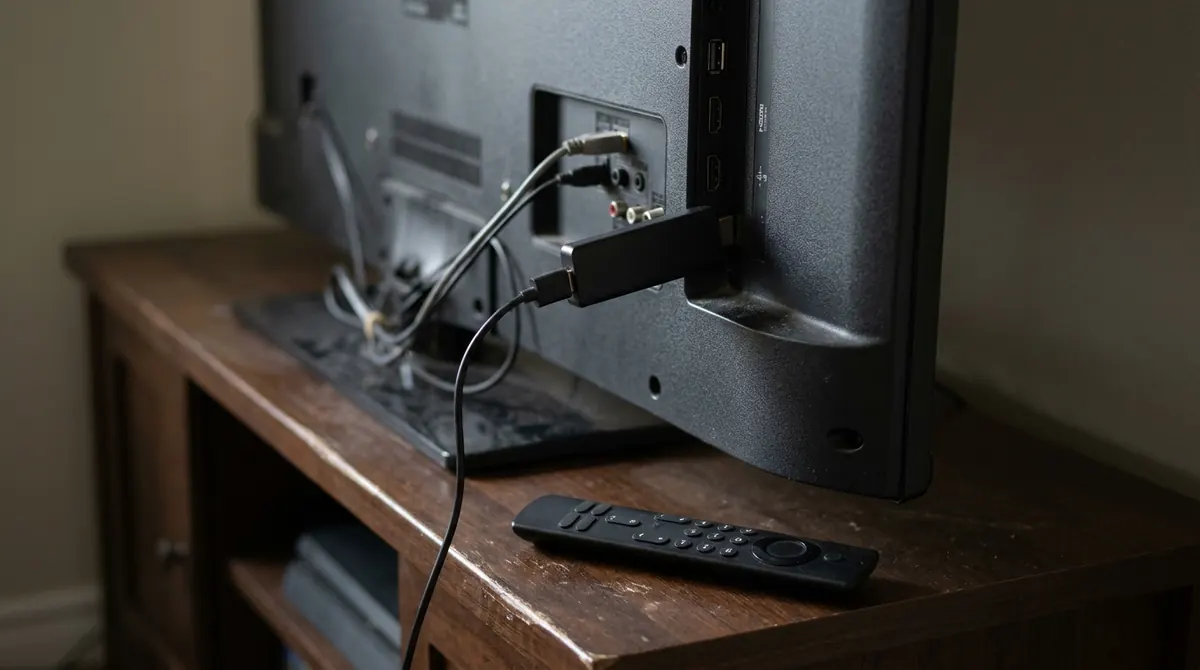
La mayoría de los dispositivos Fire TV (sticks Fire TV Stick, Fire TV Cube, algunos televisores) funcionan con Fire OS, un sistema derivado de Android del que Amazon ha eliminado todos los servicios de Google. Por tanto, no hay ni Google Play ni cuenta de Google: la tienda es el Appstore de Amazon y la identidad es la cuenta de Amazon.
Este parentesco con Android tiene dos consecuencias. Por un lado, muchas aplicaciones de Android TV también existen en Fire TV, a menudo en una versión idéntica. Por otro, las aplicaciones que dependen de los servicios de Google (inicio de sesión con cuenta de Google, algunas funciones de transmisión) pueden faltar o estar limitadas.
Un matiz reciente: Amazon ha empezado a equipar algunos modelos nuevos con otro sistema, Vega OS, que ya no se basa en Android y solo acepta las aplicaciones del Appstore. Si tu stick es reciente, comprueba el sistema en Ajustes > Mi Fire TV > Acerca de: lo que sigue se refiere a los dispositivos con Fire OS, que son con diferencia los más numerosos.
| Elemento | Android TV / Google TV | Fire TV (Fire OS) |
|---|---|---|
| Tienda | Google Play | Appstore de Amazon |
| Cuenta | Cuenta de Google | Cuenta de Amazon |
| Instalación remota | Desde play.google.com | Desde la página del Appstore en el sitio de Amazon |
| Asistente de voz | Asistente de Google | Alexa |
| Archivos APK | Posible mediante orígenes desconocidos | Posible mediante las opciones de desarrollador |
Instalar una aplicación desde el Appstore
El stick debe estar registrado en una cuenta de Amazon, algo que se hace en la primera configuración. Después:
- En la pantalla de inicio, selecciona la lupa (Buscar) o pulsa el botón del micrófono del mando y di el nombre de la aplicación.
- En los resultados, elige el icono de la aplicación comprobando el desarrollador que figura en la ficha.
- Selecciona Descargar (u Obtener). La aplicación se instala y aparece en Tus aplicaciones y canales.
Para encontrarla rápido, mantén pulsado el botón de inicio del mando, elige Aplicaciones, colócate en el icono, pulsa el botón de Menú (tres líneas) y elige Mover para subirla a las primeras posiciones, que se muestran directamente en la pantalla de inicio.
Instalar desde un ordenador o un móvil
El sitio de Amazon incluye una sección del Appstore. Al buscar la aplicación desde un navegador conectado a la misma cuenta, la ficha ofrece un menú Entregar en: elige tu Fire TV y confirma. La instalación empieza en cuanto el stick está encendido. Es también una buena forma de comprobar, antes de comprar un stick, que una aplicación está disponible en Fire TV.
Para un reproductor como AICKO IPTV, la página dedicada a los televisores y sticks Android detalla las particularidades de instalación y configuración en estos dispositivos.
El verdadero punto débil: el almacenamiento
La mayoría de los Fire TV Stick tienen 8 GB de almacenamiento, de los que el sistema ocupa una parte importante; el Fire TV Stick 4K Max de segunda generación sube a 16 GB. En la práctica, en un modelo de 8 GB suelen quedar entre 4 y 5 GB para las aplicaciones y sus datos, y ese espacio se agota rápido: cada aplicación de vídeo guarda miniaturas, carteles, tráileres en caché, a veces varios cientos de megabytes.
Cuando el espacio libre baja demasiado, los síntomas aparecen en cascada: menús lentos, aplicaciones que se cierran, actualizaciones que fallan, mensaje «Almacenamiento interno casi lleno». Para ver cómo está el stick: Ajustes > Mi Fire TV > Acerca de > Almacenamiento.
Vaciar la caché de una aplicación
- Abre Ajustes > Aplicaciones > Administrar aplicaciones instaladas.
- Selecciona la aplicación: su ficha indica el tamaño de la aplicación, de sus datos y de su caché.
- Elige Borrar caché. Los ajustes y las credenciales se conservan.
La opción vecina, Borrar datos, deja la aplicación a cero como en el primer arranque: se pierden listas de reproducción, preferencias y sesión. Úsala solo si vaciar la caché no basta y después de anotar tu información.
Hacer sitio de forma duradera
- Desinstala lo que ya no uses, desde la misma lista o con el botón de Menú sobre el icono.
- Desconfía de las aplicaciones de «limpieza» o de «boost»: ocupan espacio por sí mismas y no aportan nada que el menú de ajustes no haga ya.
- Algunos modelos aceptan un almacenamiento USB mediante un adaptador OTG, pero eso complica la conexión y queda reservado a usuarios avanzados.
Actualizaciones: sistema y aplicaciones
Las aplicaciones del Appstore se actualizan automáticamente si la opción está activa: Ajustes > Aplicaciones > Appstore > Actualizaciones automáticas. El sistema Fire OS, por su parte, se actualiza cuando el stick está en reposo y conectado. Para forzar una comprobación: Ajustes > Mi Fire TV > Acerca de > Buscar actualizaciones y, después, Instalar actualización si se ha descargado.
Dos observaciones prácticas:
- Una actualización del sistema necesita espacio libre para descomprimirse. Si falla sin motivo aparente, vacía cachés antes de volver a intentarlo.
- Un stick alimentado por el puerto USB del televisor se corta cada vez que la pantalla se apaga y nunca tiene ocasión de hacer sus actualizaciones nocturnas. Conéctalo mejor al adaptador de corriente suministrado, lo que también evita los reinicios inoportunos por falta de energía.
Amazon indica en su sitio durante cuánto tiempo recibe cada modelo actualizaciones de seguridad; las generaciones más antiguas ya no tienen soporte. Un stick que ya no recibe parches sigue siendo utilizable, pero las aplicaciones acaban exigiendo una versión de Fire OS más reciente.
Opciones de desarrollador: qué permiten y qué riesgos tienen
Como en cualquier dispositivo Android, es técnicamente posible instalar en Fire OS una aplicación que no esté en el Appstore, a partir de un archivo APK. En las versiones recientes, el menú necesario está oculto:
- Ve a Ajustes > Mi Fire TV > Acerca de.
- Pulsa siete veces sobre el nombre del dispositivo (la primera línea): un mensaje anuncia que ya eres desarrollador.
- Vuelve atrás: aparece el menú Opciones de desarrollador. Contiene la depuración ADB y la autorización para instalar aplicaciones desconocidas, que se concede aplicación por aplicación.
Estos ajustes están pensados para los desarrolladores que prueban su propia aplicación antes de publicarla. Para un uso corriente, plantean problemas reales:
- Los archivos APK que circulan por sitios de terceros suelen estar modificados: publicidad impuesta, programas espía, participación en redes de máquinas pirateadas. Un stick Fire TV permanece conectado de forma permanente a tu red doméstica.
- Una aplicación instalada así no recibe ninguna actualización del Appstore.
- La depuración ADB dejada activa abre un acceso al stick desde la red local.
- Gran parte de las aplicaciones que se distribuyen solo mediante APK sirven para acceder a programas sin el consentimiento de los titulares de los derechos. Amazon ha anunciado además que refuerza el bloqueo de este tipo de aplicaciones, y ver un contenido sobre el que no se tienen los derechos sigue siendo ilegal, sea cual sea el dispositivo. Nuestro artículo IPTV legal o ilegal detalla lo que prevé la ley.
Si un desarrollador de confianza te proporciona oficialmente un APK (versión de prueba, aplicación profesional), descárgalo únicamente desde su sitio, instálalo y desactiva de inmediato la autorización de instalación y la depuración ADB.
Solución rápida de problemas
Reiniciar el stick
En el mando, mantén pulsados Seleccionar (botón central) y Reproducir/Pausa durante unos cinco segundos: el stick se reinicia. También puedes ir a Ajustes > Mi Fire TV > Reiniciar, o desenchufar la alimentación unos segundos. Un reinicio semanal libera la memoria RAM, limitada a 1 o 2 GB según los modelos.
Tabla de síntomas
| Síntoma | Causa frecuente | Solución |
|---|---|---|
| Menús muy lentos | Almacenamiento casi lleno, memoria RAM saturada | Vaciar cachés, desinstalar, reiniciar |
| Aplicación que no aparece en el Appstore | No hay versión para Fire TV, o el modelo es demasiado antiguo | Comprobar en el sitio de Amazon la lista de dispositivos compatibles |
| Pantalla «Sin señal» de forma intermitente | Alimentación insuficiente por el puerto USB del televisor | Usar el adaptador de corriente original |
| Cortes durante la reproducción | Wi-Fi débil detrás del televisor | Usar el alargador HDMI suministrado, acercarse al router o pasar a Ethernet con un adaptador |
| El mando ya no responde | Pilas gastadas o emparejamiento perdido | Cambiar las pilas y mantener pulsado el botón de inicio diez segundos para volver a emparejar |
El restablecimiento de fábrica
Como último recurso: Ajustes > Mi Fire TV > Restablecer valores de fábrica. Se borran todas las aplicaciones y los datos, y el stick queda como nuevo. Si los menús son inaccesibles, mantener pulsados Atrás y la flecha derecha durante unos diez segundos también ofrece el restablecimiento.
Si los cortes persisten con un stick limpio, el problema suele estar en la red y no en el dispositivo: nuestro método para diagnosticar el buffering ayuda a encontrar la causa.
En resumen
- Fire TV funciona con el Appstore de Amazon y una cuenta de Amazon, sin ningún servicio de Google.
- El almacenamiento limitado es la primera causa de lentitud: vacía las cachés y desinstala con regularidad.
- Deja activas las actualizaciones automáticas y alimenta el stick con su adaptador de corriente.
- Las opciones de desarrollador se reservan para archivos de desarrolladores de confianza, y hay que desactivarlas después de usarlas.
Preguntas frecuentes
¿Se puede instalar Google Play en un Fire TV Stick?
No oficialmente. Fire OS no incluye ningún servicio de Google, y los métodos para saltárselo son inestables y no cuentan con soporte. Si Google Play te resulta imprescindible, es mejor un dispositivo Google TV.
¿Vaciar la caché borra mis credenciales?
No. Vaciar la caché solo elimina los archivos temporales. Es la opción «Borrar datos» la que deja la aplicación a cero.
¿Durante cuánto tiempo recibe actualizaciones un Fire TV Stick?
Depende del modelo; Amazon publica en su sitio los plazos de soporte. Las primeras generaciones ya no reciben parches de seguridad.
¿Hay que apagar el stick cada noche?
No. El modo de reposo consume poco y permite las actualizaciones automáticas. Un reinicio de vez en cuando basta para liberar la memoria.